Convertir PDF a video: 3 formas y cómo preparar el archivo
Cómo convertir un PDF a video: presentación con voz, grabación de pantalla o IA que lee el documento. Qué páginas incluir y un ejemplo de resumen de lectura.
Hay tres formas de convertir un PDF a video: pasar las páginas a una presentación y grabar su voz encima, grabar la pantalla mientras recorren el documento y lo explican, o subir el PDF a una herramienta con IA que lo lee y hace un video narrado. Las dos primeras conservan el documento tal como está; la tercera lo convierte en una explicación nueva. En cualquiera de los casos, el paso que más cambia el resultado es el mismo: elegir qué partes del PDF entran y cuáles se quedan fuera.
Abajo está cada forma con sus pasos, cómo preparar el archivo y dos ejemplos completos.
Primero: un PDF no es un guion
Un PDF está escrito para leerse. Tiene portada, índice, notas al pie, tablas, referencias cruzadas ("ver sección 3.2") y párrafos largos que el lector recorre a su ritmo. Un video se escucha una sola vez, de corrido, y el espectador no puede volver dos líneas atrás con la vista.
Por eso, "convertir" casi nunca significa pasar todo. Un artículo de veinte páginas no se vuelve un video de veinte minutos; se vuelve un video de tres que cuenta lo esencial y deja el detalle en el documento. Tenerlo claro desde el principio ahorra mucho trabajo.
Forma 1: presentación con voz
Es la más conocida. Las páginas del PDF, o una versión resumida, se pasan a diapositivas, se graba la narración y se exporta todo como video.
Pasos:
- Pasen el contenido a PowerPoint u otro programa de presentaciones. Pueden usar un convertidor de PDF a PowerPoint o pegar cada página como imagen. Lo mejor, si tienen tiempo, es rehacer las diapositivas con una idea y pocas palabras cada una.
- Graben la voz diapositiva por diapositiva. En PowerPoint se hace desde la pestaña Grabar.
- Exporten como video. En PowerPoint, desde Archivo > Exportar > Crear un video.
Conviene cuando necesitan mostrar exactamente una gráfica, una tabla o un diagrama del documento, o cuando el contenido ya está casi listo en diapositivas.
El riesgo: que el video termine siendo el PDF leído en voz alta, página tras página. Si una diapositiva tiene más de diez palabras, el espectador lee en vez de escuchar.
Forma 2: grabación de pantalla
Abren el PDF, empiezan a grabar la pantalla y lo recorren mientras explican, señalando con el cursor. En Windows 11 la Herramienta Recortes puede grabar la pantalla; en Mac, el atajo Comando + Mayúsculas + 5 abre las opciones de grabación.
Conviene cuando el documento es un formulario, un plano o una página con mucha información visual que quieren comentar parte por parte, por ejemplo cómo llenar una solicitud.
El riesgo: el zoom y el desplazamiento cansan. Si van a grabar, preparen antes qué zonas van a mostrar, amplíen el documento para que el texto se lea en un celular y graben en tramos cortos.
Forma 3: una herramienta con IA que lee el PDF
Suben el archivo, añaden una indicación sobre el público y la duración, y la herramienta escribe la narración, pone la voz y genera las imágenes. El resultado ya no es el documento en pantalla, sino una explicación nueva hecha a partir de él.
Conviene cuando el PDF es mucho texto (un capítulo, un artículo, un manual, un reglamento) y lo que quieren es que alguien lo entienda, no que lo vea.
El riesgo: que la herramienta resuma algo que ustedes no querían resumir, o que se le escape un dato. Hay que ver el video completo antes de compartirlo y comparar las cifras con el original.
Las tres formas lado a lado
| Presentación con voz | Grabación de pantalla | IA que lee el PDF | |
|---|---|---|---|
| Tiempo para 3 minutos de video | Una o dos horas | Media hora a una hora | Minutos, más la revisión |
| Muestra el documento original | Sí | Sí | No, lo explica con imágenes nuevas |
| Necesita grabar su voz | Sí | Sí | No |
| Mejor para | Gráficas y tablas exactas | Formularios y planos | Documentos de mucho texto |
Cómo preparar el PDF antes de convertirlo
Cinco minutos de preparación cambian el video más que cualquier ajuste posterior.
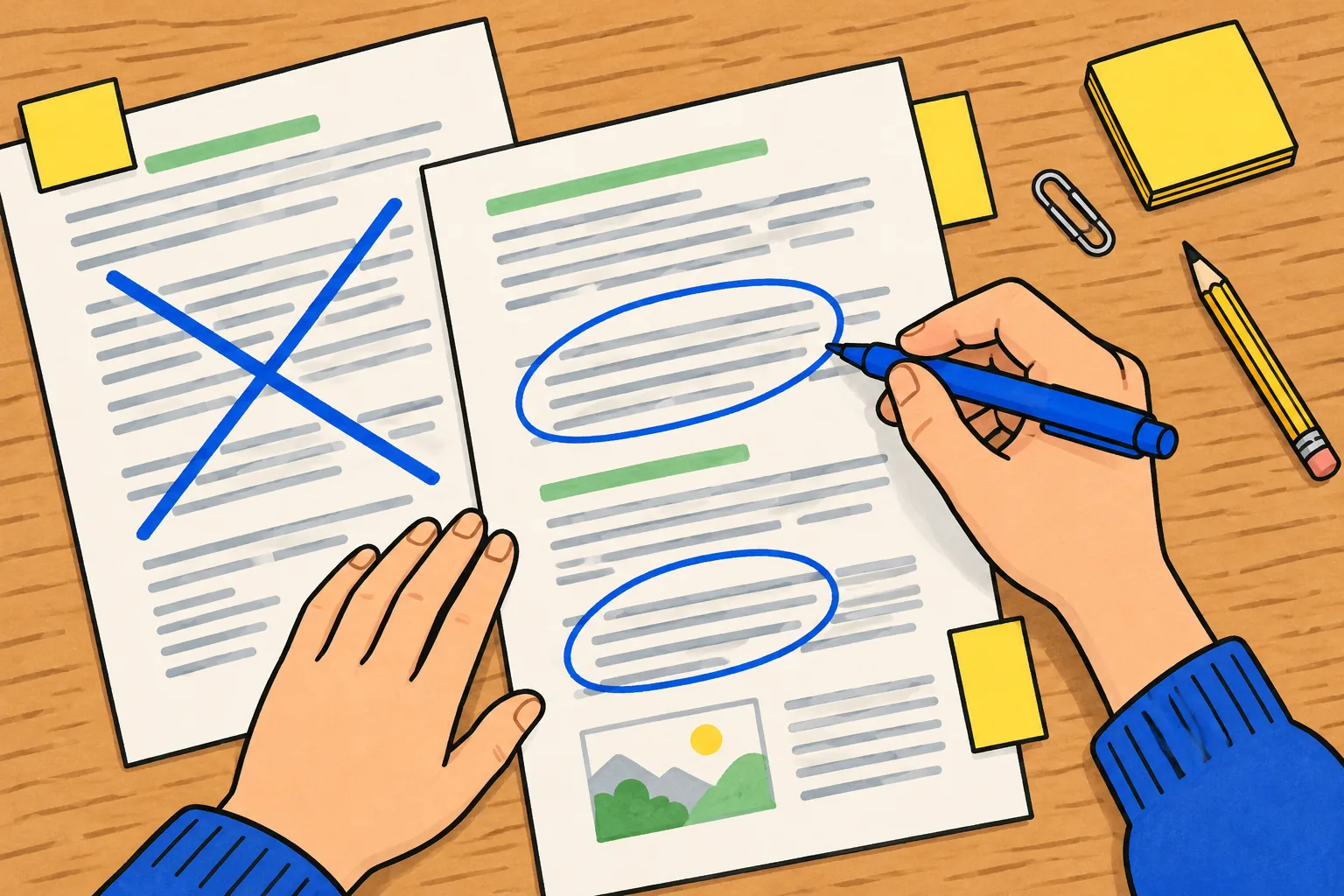
Elijan las páginas. Decidan qué sección del documento va al video. Si el PDF tiene cuarenta páginas y lo que importa está en tres, usen esas tres; muchas herramientas permiten extraer páginas de un PDF y guardarlas como un archivo nuevo.
Quiten lo que no se dice en voz alta. Portada, índice, agradecimientos, bibliografía, anexos, avisos legales y notas al pie. Nada de eso aporta a un video de tres minutos.
Comprueben que el texto se pueda seleccionar. Si el PDF es un escaneo (una foto de las páginas), muchas herramientas no pueden leerlo. Prueben a seleccionar una frase con el cursor; si no se puede, pásenlo antes por un programa de reconocimiento de texto (OCR).
Revisen los títulos. Si cada sección tiene un título claro, es más fácil que el video siga el mismo orden. "Sección 4" no dice nada; "Cómo se calcula el descuento" sí.
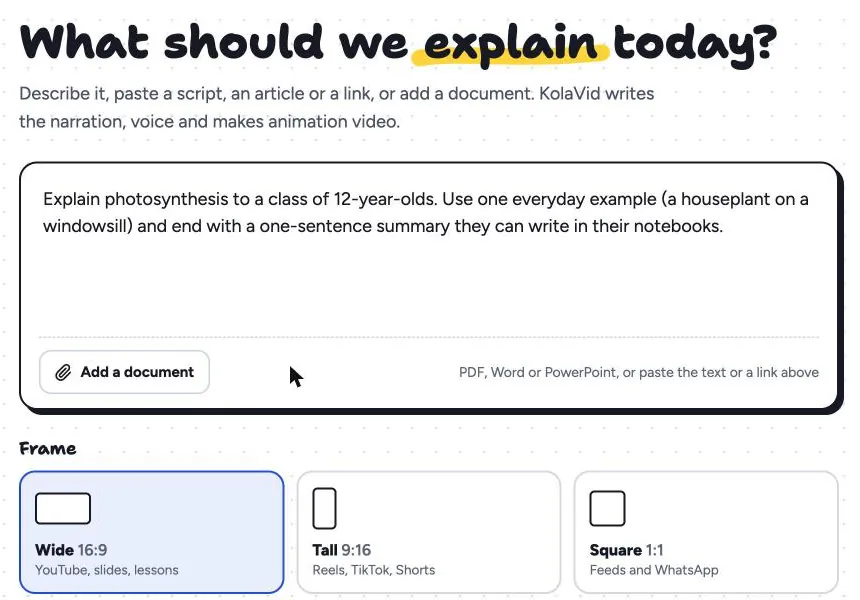
Escriban una nota de instrucciones. Dos o tres líneas que acompañen al archivo: para quién es, qué parte usar, cuánto debe durar y cómo cerrar. Es lo que más mejora el resultado con una herramienta de IA, y sirve igual como guía si lo hacen a mano.
Qué partes incluir y cuáles dejar fuera
| Incluir | Mencionar de pasada | Dejar en el documento |
|---|---|---|
| La pregunta o el problema que el documento responde | Cómo se obtuvo la información (método, fuentes) | Tablas completas y listas largas |
| La idea principal y los dos a cuatro pasos o argumentos que la sostienen | Las excepciones más comunes | Referencias, citas y notas al pie |
| Un ejemplo concreto del propio documento | Dónde encontrar el detalle | Datos que cambian a menudo (precios, teléfonos) |
| Una conclusión que se pueda repetir en una frase |
Una buena prueba: si alguien que vio el video puede contestar las tres preguntas principales del documento, el video incluyó lo que tenía que incluir. Lo demás está en el PDF para quien lo necesite.
Ejemplo 1: resumen de lectura en video
Una profesora universitaria quiere que su grupo llegue a clase con la idea central de un artículo de investigación de 18 páginas. No espera que el video reemplace la lectura; quiere que la lectura se entienda.
Qué entra: la pregunta del estudio, cómo se respondió (en una frase), los tres resultados principales y la limitación que los autores reconocen. Qué se queda fuera: la revisión de literatura, las tablas estadísticas y las referencias.
Nota de instrucciones para copiar:
Resume este artículo para estudiantes de segundo año de la carrera. Usa solo la introducción, los resultados y la discusión. Explica la pregunta de investigación, cómo la respondieron en una frase, los tres resultados principales y una limitación. No uses términos estadísticos sin explicarlos. Termina con una pregunta para discutir en clase. Duración: 3 minutos.
Esquema del video:
- La pregunta que se hicieron los autores y por qué importa.
- Cómo la respondieron, en una frase.
- Resultado uno, con un ejemplo.
- Resultado dos.
- Resultado tres.
- Lo que el estudio no puede decir.
- La pregunta para la clase.
Los estudiantes también pueden hacer lo mismo con sus propias lecturas para estudiar; en la página para estudiantes explicamos cómo.
Ejemplo 2: un manual convertido en una serie corta
Un manual de 40 páginas para el personal de una cocina no se convierte en un video, sino en varios: uno por procedimiento. Recepción de mercancía, almacenamiento en frío, limpieza de la plancha y cierre del turno pueden ser cuatro videos de dos minutos cada uno.
Para cada uno, extraigan solo las páginas de ese procedimiento y añadan una nota: "Video de capacitación para personal nuevo de cocina. Explica solo la limpieza de la plancha, en orden, con el error más común al final. Duración: 2 minutos". Así cada video es fácil de encontrar y, cuando el manual cambia, se rehace solo el que cambió. En la guía de video de capacitación para empleados está el proceso completo, de la revisión a la publicación en WhatsApp o Teams.
Convertir un PDF a video en KolaVid
KolaVid sigue la tercera forma. Suben el PDF con el botón "Add a document" (también acepta Word, PowerPoint, texto pegado o un enlace), escriben la nota de instrucciones en el mismo cuadro y la aplicación hace un video narrado de pizarra: cada dibujo aparece en el momento en que la voz lo dice, con una idea por pizarra.
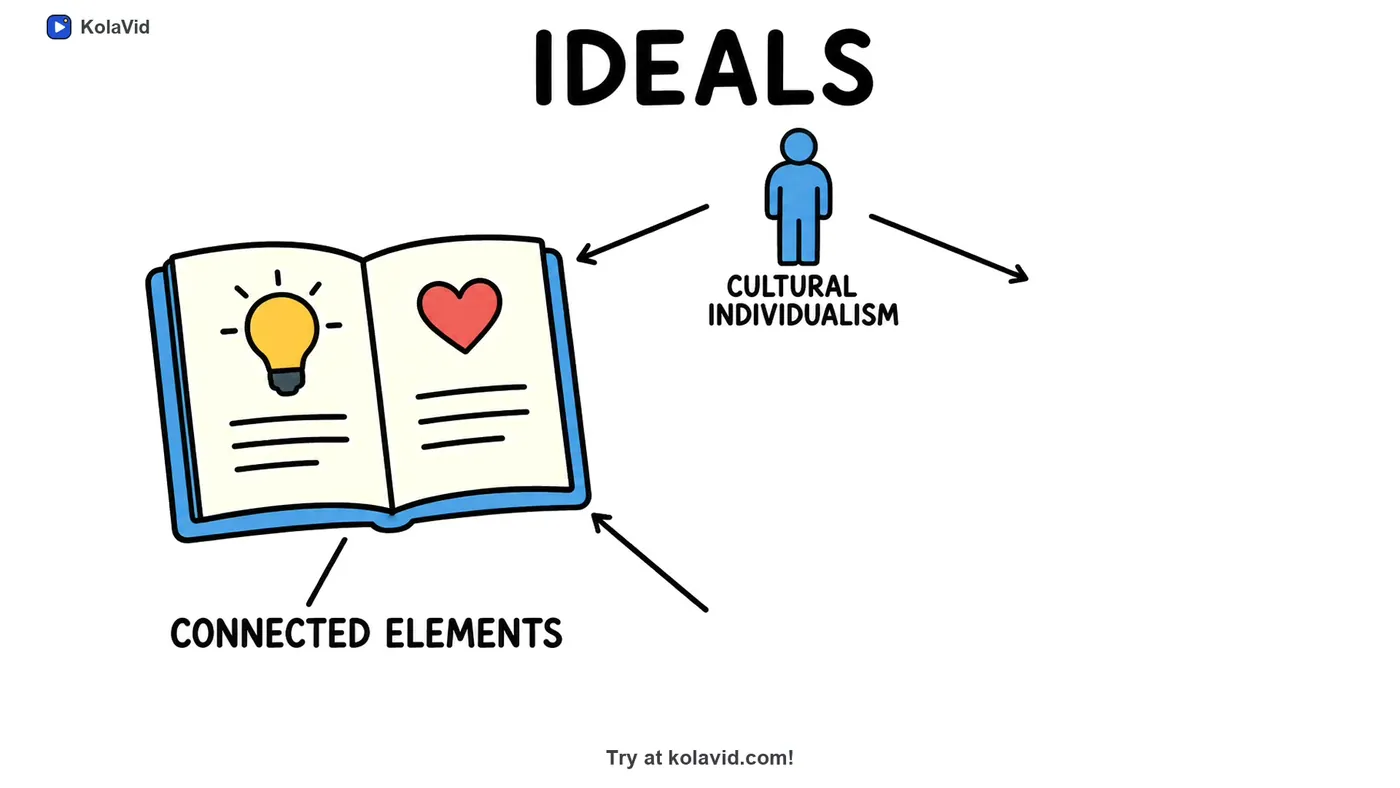
Este es un cuadro de un video de muestra hecho a partir de un artículo de investigación, "A Research Paper, Summarised":
Después eligen el formato (16:9, 9:16 o 1:1), la duración (1, 2, 3 o 5 minutos), la voz y el español en la lista de idiomas de narración; la interfaz de la aplicación está en inglés. Suele estar listo en pocos minutos y se descarga en MP4 o se comparte con un enlace. Si necesitan que se vea una tabla o gráfica exacta del documento, la presentación con voz sigue siendo el mejor camino.
La cuenta gratuita incluye un video de 2 minutos sin tarjeta, con una pequeña marca de KolaVid; los planes pagos llegan a 5 minutos por video, y Starter cuesta USD 19.99 al mes por 5,000 créditos, unos 83 minutos de video. En la página de documentos a video hay más ejemplos, y tenemos una guía en inglés sobre generar videos de pizarra a partir de un PDF.
Preguntas frecuentes
¿Se puede convertir un PDF a video gratis?
Sí. PowerPoint y las herramientas de grabación de pantalla que ya trae su computadora permiten hacerlo sin pagar nada extra, con más trabajo manual. Varias herramientas con IA tienen además una prueba o cuenta gratuita, normalmente con un límite de duración o una marca de agua.
¿Funciona con un PDF escaneado?
Depende de la herramienta. Si no pueden seleccionar el texto con el cursor, conviertan primero el PDF con un programa de reconocimiento de texto (OCR) y revisen que las palabras hayan salido bien antes de convertirlo a video.
¿Cuánto debe durar el video de un PDF largo?
Entre dos y cinco minutos por tema. Si el documento tiene varias partes independientes, hagan un video por parte en lugar de uno largo; se ven más y se actualizan más fácil.
¿Puedo convertir solo una parte del PDF?
Sí, y es lo recomendable. Extraigan las páginas que necesitan a un archivo nuevo o indiquen en la nota qué sección usar, por ejemplo: "Usa solo el capítulo 3".
¿Qué hago si el video omite un dato importante del documento?
Escríbanlo en la nota de instrucciones ("menciona el plazo de 30 días para devoluciones") y generen otra versión, o agreguen esa diapositiva si están usando una presentación con voz.
Antes de elegir herramienta, tomen el PDF, marquen las tres páginas que importan y escriban la nota de instrucciones. Con eso, cualquiera de las tres formas da un mejor video. Si quieren ver qué sale de su documento sin grabar nada, súbanlo a KolaVid y prueben el primer video gratis.