Como explicar um processo em vídeo: guia com exemplo
Como explicar um processo da empresa em vídeo: mapeie gatilho, etapas e decisões, mostre uma etapa por cena e use o exemplo pronto do chamado de suporte.
Para explicar um processo em vídeo, comece pelo que dispara o processo, mostre as etapas na ordem em que acontecem, uma por cena, e pare em cada ponto de decisão para dizer o que define o caminho. As exceções ficam para o final. Antes de escrever qualquer roteiro, desenhe o mapa do processo: é ele que diz o que entra no vídeo e em que ordem.
Este guia mostra o método do mapa ao roteiro, com um exemplo completo da abertura de um chamado no suporte de TI e um pedido pronto para gerar o vídeo.
Explicar um processo não é o mesmo que treinar uma tarefa
Um vídeo de treinamento ensina uma pessoa a fazer uma tarefa: registrar uma troca no sistema, conferir os EPIs, fechar o caixa. Quem assiste vai executar aquilo amanhã. Para esse caso, o guia de vídeo de treinamento para funcionários mostra o caminho do POP ao roteiro.
Um vídeo de processo explica como uma coisa anda dentro da empresa: quem recebe, quem decide, para onde vai depois e quando termina. Quem assiste muitas vezes só participa de uma parte. O funcionário que abre um chamado não vai fazer a triagem, mas precisa entender por que o pedido dele demorou ou voltou. O cliente que pede um reembolso não aprova nada, mas quer saber o que acontece depois que ele clica em enviar. Por isso o vídeo precisa mostrar o caminho inteiro, com as passagens de uma pessoa para outra.
Passo 1: mapeie o processo antes do roteiro
Pegue papel, um quadro ou post-its e encontre estas cinco partes. Se faltar alguma, pergunte a quem toca o processo no dia a dia.
- O gatilho. O que faz o processo começar? "O computador do funcionário parou de funcionar."
- As etapas. O que acontece, em ordem, e quem faz cada coisa. Escreva cada etapa como *quem + verbo + o quê*: "O suporte classifica o chamado."
- As decisões. Os pontos em que o caminho se divide. Cada um é uma pergunta com duas respostas: "Isso impede alguém de trabalhar? Sim: prioridade alta. Não: fila normal."
- O fim. Como todo mundo sabe que acabou? "O chamado aparece como fechado e o funcionário confirma."
- As exceções. Situações que acontecem às vezes e mudam o caminho: um problema fora do horário, um pedido que depende de fornecedor.
Algumas dicas para o mapa sair limpo:
- Uma etapa por cartão. Se o cartão tem um "e" no meio, provavelmente são duas etapas.
- Decisão com outra forma. Um cartão virado em losango, com a pergunta escrita nele.
- Marque as passagens. Toda vez que o trabalho passa de uma pessoa para outra, alguma informação pode se perder. São os momentos que o vídeo mais precisa explicar.
A maioria dos processos cabe em um gatilho, quatro a sete etapas, uma ou duas decisões e algumas exceções. Se o seu mapa tem vinte cartões, talvez sejam dois processos, e dois vídeos.
Passo 2: uma etapa por cena
O que um vídeo faz melhor do que um fluxograma em PDF é mostrar a ordem, uma coisa de cada vez.
- Uma cena, uma etapa. Nada de mostrar o fluxo inteiro logo no começo. Ele vem no final, como resumo.
- Direção fixa. Se a primeira etapa ficou à esquerda, a segunda vem à direita. As setas apontam sempre para a frente no tempo.
- Mesmo desenho para a mesma coisa. Se o chamado é uma ficha amarela na cena 2, continua sendo a mesma ficha na cena 6.
- Mostre quem faz. Um personagem simples para cada papel (funcionário, suporte, técnico) ajuda a acompanhar as passagens. Mantenha cada um com a mesma aparência até o fim.
- Feche com o mapa inteiro. Depois de andar etapa por etapa, uma cena com todas em fila mostra a forma do processo de uma vez.
Passo 3: pare em cada decisão
As decisões são onde o espectador se perde. Um jeito que funciona bem na narração:
- Faça a pergunta em voz alta. "Esse problema impede alguém de trabalhar?"
- Dê as duas respostas, uma de cada vez. "Se sim, o chamado vira prioridade alta. Se não, entra na fila normal."
- Volte ao caminho principal. "Nos dois casos, o próximo passo é o mesmo: um técnico assume o chamado."
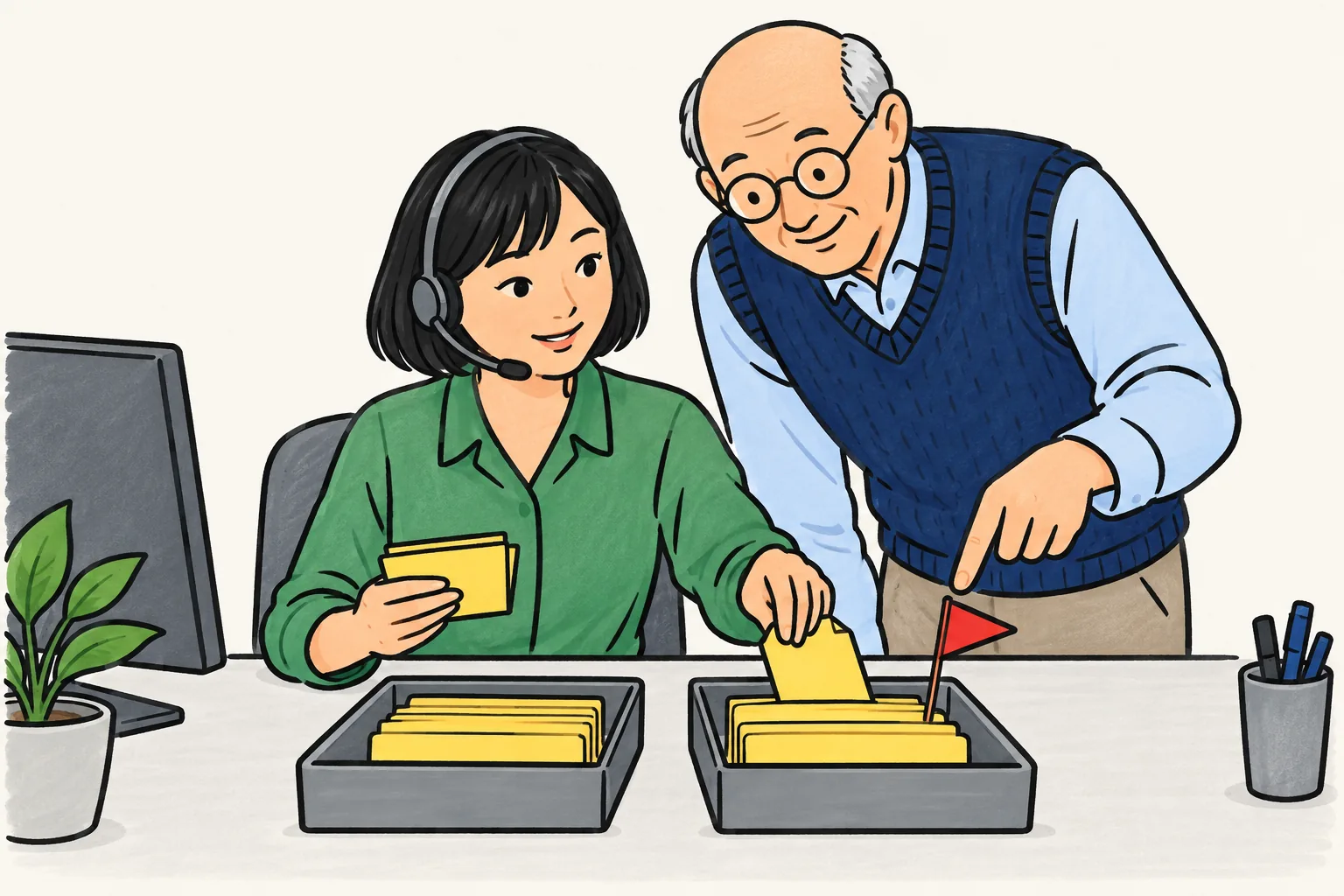
Desenhe a decisão como uma bifurcação, com um caminho para cada lado, e diga sempre o critério. "Depende" não explica nada; "depende se a pessoa consegue trabalhar" explica.
Passo 4: narração com placas de sinalização
Quem ouve não consegue voltar duas linhas, como quem lê. Use palavras de ordem (primeiro, depois, em seguida, por fim), comece cada etapa por quem faz ("O suporte então classifica...", e não "O chamado é então classificado"), use os nomes das telas e dos canais exatamente como aparecem na empresa e feche com uma frase que repete as etapas em ordem. Se uma frase tem três vírgulas, divida em duas.
Exemplo completo: abertura de chamado no suporte de TI
Imagine uma empresa com este trecho na política de suporte (é um exemplo; cada empresa define a sua):
Chamados abertos pelo portal, com descrição, captura de tela e ramal. O suporte faz a triagem: o que impede o trabalho é prioridade alta (retorno por telefone em até 1 hora útil); o restante vai para a fila normal (até 1 dia útil). Sem solução no primeiro atendimento, escalar para o nível 2 ou o fornecedor. Encerrar após confirmação do solicitante. Senha bloqueada: autoatendimento. Fora do horário: plantão.
O mapa
- Gatilho: algo parou de funcionar e o funcionário não consegue resolver sozinho.
- Etapas: funcionário abre o chamado no portal → suporte faz a triagem → (decisão 1) → técnico atende → (decisão 2) → funcionário confirma e o chamado é fechado.
- Decisão 1: isso impede alguém de trabalhar? Sim: prioridade alta, retorno por telefone em até 1 hora útil. Não: fila normal, retorno em até 1 dia útil.
- Decisão 2: o técnico resolveu no primeiro atendimento? Sim: segue para o fechamento. Não: o chamado sobe para o nível 2 ou para o fornecedor.
- Fim: o funcionário confirma que voltou a funcionar e o chamado aparece como fechado.
- Exceções: senha bloqueada (autoatendimento, sem chamado) e problema fora do horário (plantão por telefone).
As cenas
| Cena | O que o narrador diz | O que aparece desenhado |
|---|---|---|
| 1 | Seu computador parou bem antes de uma reunião. Veja o caminho até ele voltar a funcionar. | Uma pessoa diante de um computador apagado |
| 2 | Primeiro, abra um chamado no portal de suporte, com a descrição, um print e o seu ramal. | Pessoa, seta, uma ficha com uma foto presa |
| 3 | Em seguida, o suporte faz a triagem do chamado. | Atendente com fone separando fichas |
| 4 | Aqui vem a pergunta: isso impede você de trabalhar? Se sim, prioridade alta. Se não, fila normal. | Bifurcação: um caminho com bandeira vermelha, outro reto |
| 5 | Depois, um técnico assume o chamado e entra em contato. | Técnico com uma caixa de ferramentas |
| 6 | Se ele não resolver no primeiro atendimento, o chamado sobe para o nível 2 ou para o fornecedor. | Ficha subindo uma escada |
| 7 | Por fim, você confirma que funcionou, e o chamado é fechado. | Ficha com um visto |
| 8 | Duas exceções: senha bloqueada se resolve no autoatendimento. Fora do horário, ligue para o plantão. | Cadeado aberto; telefone com uma lua |
| 9 | Resumindo: portal, triagem, técnico, confirmação. | Todas as etapas em fila, com setas |
Escrita por extenso a partir dessas falas, a narração fica com cerca de 200 palavras, um minuto e meio em ritmo calmo. Repare no que ficou de fora: as categorias internas da triagem, os nomes dos níveis de suporte e as regras de cada fornecedor. Isso muda com frequência e cabe melhor na política escrita.
O pedido para gerar o vídeo
Para uma ferramenta de vídeo com IA, descreva as cinco partes em vez de escrever só "explique nosso processo de suporte". Adapte este:
Crie um vídeo explicativo de 2 minutos para todos os funcionários sobre como funciona um chamado de TI, do problema até o fechamento. Gatilho: o computador parou e a pessoa não consegue resolver sozinha. Etapas, nesta ordem: o funcionário abre o chamado no portal de suporte com descrição, print e ramal; o suporte faz a triagem; um técnico assume e entra em contato; o funcionário confirma que funcionou e o chamado é fechado. Primeira decisão, depois da triagem: o problema impede a pessoa de trabalhar? Se sim, prioridade alta e retorno por telefone em até 1 hora útil; se não, fila normal e retorno em até 1 dia útil. Segunda decisão: se o técnico não resolver no primeiro atendimento, o chamado sobe para o nível 2 ou para o fornecedor. Exceções no final: senha bloqueada se resolve no autoatendimento, sem chamado; fora do horário comercial, ligar para o plantão. Mostre uma etapa por cena, sempre da esquerda para a direita, e termine com todas as etapas em fila.
Erros comuns ao explicar um processo
- Começar pelo histórico. Ninguém precisa saber por que o processo foi criado em 2019. Comece pelo gatilho.
- Misturar o caminho normal com todas as exceções. As exceções interrompem a linha. Guarde para o fim, e só as que acontecem com frequência.
- Não revisar com quem toca o processo. Antes de publicar, peça a quem trabalha nele todo dia para assistir. Essa pessoa vai achar a etapa que todo mundo pula.
Como fazer o vídeo do processo no KolaVid
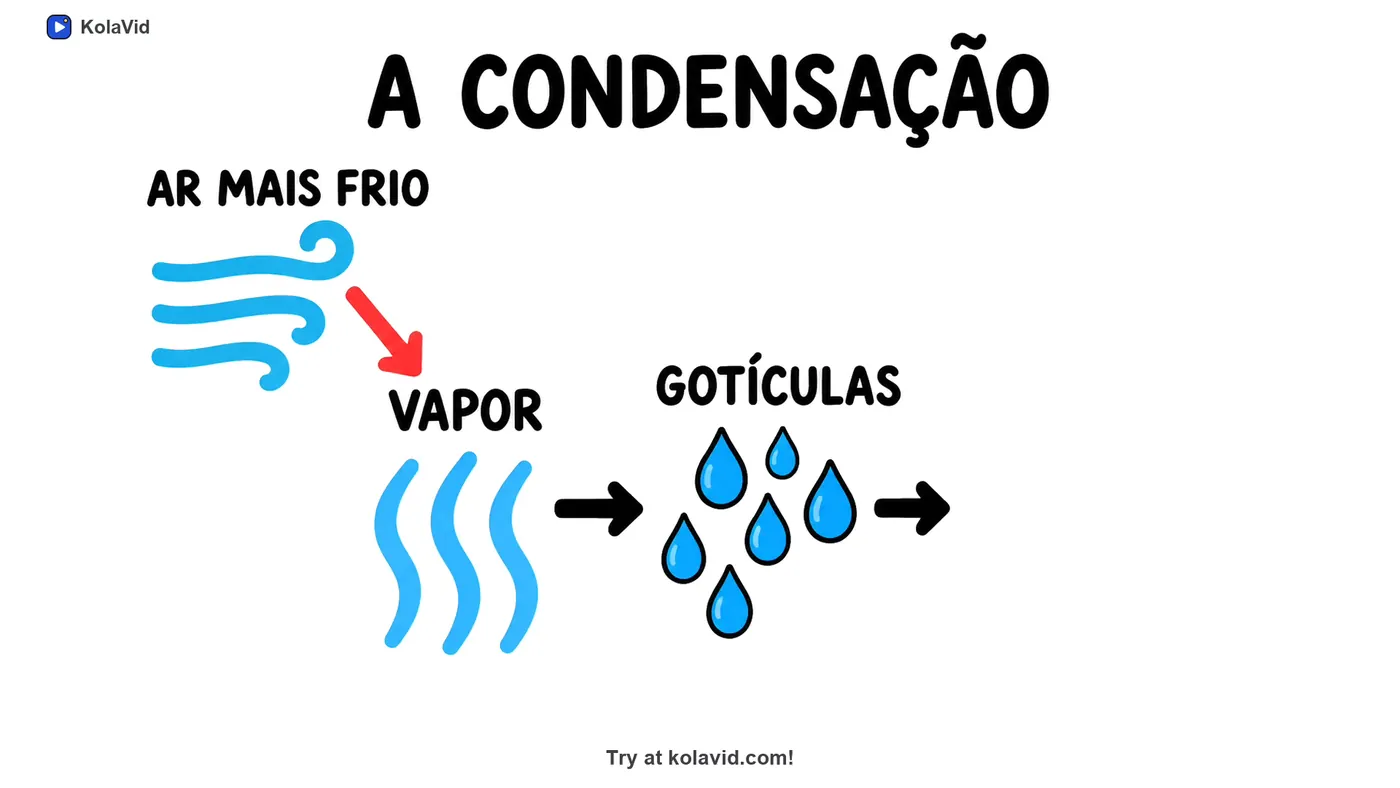
O KolaVid transforma um pedido como o de cima, um texto colado (a política, o POP, a descrição do fluxo) ou um arquivo (PDF, Word, PowerPoint ou texto) em um vídeo narrado no estilo quadro branco. Cada desenho aparece no momento em que o narrador fala dele, uma ideia por quadro, o que combina com o método de uma etapa por cena.
Um quadro de uma videoaula de amostra em português mostra o formato: uma etapa levando à outra, da esquerda para a direita.
- Cole o pedido ou envie o documento do processo. Se o arquivo for grande, diga qual processo usar.
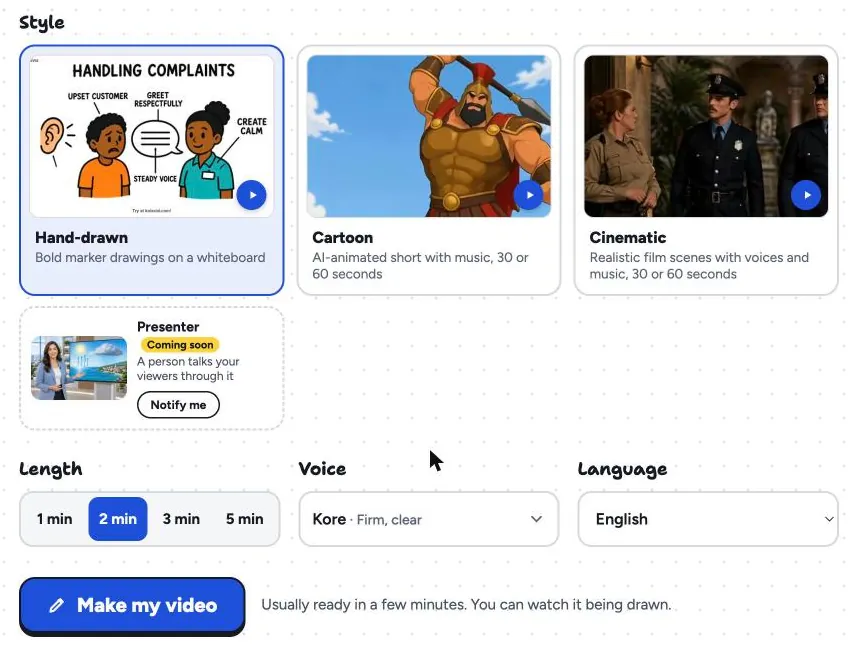
- Escolha o estilo Hand-drawn, a duração (1, 2, 3 ou 5 minutos), a voz e o idioma da narração. A interface do aplicativo está em inglês, mas são poucas opções.
- Escolha o formato: horizontal 16:9 para a intranet, o Teams ou a plataforma da empresa; vertical 9:16 para o WhatsApp; quadrado 1:1 se não souber onde vão abrir.
- Gere. Costuma ficar pronto em poucos minutos, e dá para assistir enquanto o vídeo é desenhado. Depois, baixe o MP4 ou compartilhe um link.
A conta gratuita vem com 120 créditos, o bastante para um vídeo de 2 minutos, sem cartão. O plano Starter custa US$ 19,99 por mês com 5.000 créditos, cerca de 40 vídeos de 2 minutos, e os planos pagos chegam a 5 minutos por vídeo. O que não tem: linha do tempo para editar cena a cena (você ajusta o pedido e gera de novo) e contas de equipe. Há mais exemplos na página de vídeos de treinamento, e a de vídeos a partir de documentos mostra como partir de políticas e manuais.
Perguntas frequentes
Quanto tempo deve ter um vídeo de processo?
Entre 1 e 3 minutos para um processo com até sete etapas e uma ou duas decisões. Se passou de 5 minutos, provavelmente há mais de um processo no vídeo. Divida pelo gatilho: cada gatilho diferente costuma ser um vídeo.
Como explicar um processo com muitas exceções?
Mostre só o caminho principal e as duas ou três exceções mais comuns. As demais ficam no documento escrito, com um aviso no fim do vídeo dizendo onde encontrar.
Qual a diferença entre um vídeo de processo e um vídeo explicativo comum?
Um vídeo explicativo pode tratar de qualquer ideia, um produto ou um conceito. O de processo tem uma ordem fixa, pessoas diferentes em cada etapa e pontos de decisão. O guia de como fazer vídeo explicativo cobre o caso geral.
Um bom vídeo de processo começa no mapa: o gatilho, as etapas com quem faz cada uma, as decisões ditas como pergunta e as exceções no fim. Escolha o processo que mais gera perguntas na sua empresa, desenhe o mapa em quinze minutos e faça o vídeo a partir dele.