Transformar PDF em vídeo: 3 formas e passo a passo
Como transformar PDF em vídeo: slides com narração, gravação de tela ou IA que lê o arquivo. Veja como preparar o PDF e um exemplo com apostila e manual.
Há três formas de transformar um PDF em vídeo: montar slides a partir do PDF e gravar a sua narração, gravar a tela enquanto você percorre o arquivo e explica, ou usar uma ferramenta de IA que lê o PDF e produz um vídeo narrado com imagens. A melhor depende de uma pergunta: o aluno ou o funcionário precisa ver o documento como ele é, ou precisa entender o que está escrito nele?
Este guia mostra cada forma, como preparar o PDF antes de começar (vale para as três) e dois exemplos práticos, uma apostila escolar e um manual de equipamento.
Antes de escolher: um PDF é feito para ler, um vídeo é feito para ouvir
O erro mais comum é tentar colocar o PDF inteiro no vídeo. Uma apostila foi escrita para ser lida no ritmo de quem lê, com tabelas, notas de rodapé e "ver página 34". Lido em voz alta, esse texto fica longo e cansativo.
Por isso, transformar PDF em vídeo quase nunca significa converter página por página. Significa escolher um trecho, decidir o que a pessoa precisa saber depois de assistir e contar isso em poucos minutos. Para comparar: um vídeo de 2 minutos comporta mais ou menos 250 a 300 palavras de narração, menos do que uma página cheia de apostila.
Forma 1: slides com narração
Você coloca o conteúdo do PDF em slides, grava a sua voz explicando cada um e exporta como vídeo.
Como fazer:
- Se o PDF veio de uma apresentação, volte ao arquivo original do PowerPoint ou do Google Apresentações. Se não, monte slides novos com um tópico por slide, ou cole as páginas do PDF como imagens.
- No PowerPoint, use a aba Gravar para gravar a narração slide por slide.
- Exporte como vídeo (Arquivo > Exportar > Criar um Vídeo, no PowerPoint para Windows).
Bom para: quando você quer a sua própria voz e já tem uma apresentação pronta.
Limites: dá trabalho refazer os slides, cada erro de fala pede regravar o slide, e o vídeo fica parado: muda de imagem só quando muda o slide. Sem um roteiro, a narração tende a virar leitura do slide.
Forma 2: gravação de tela
Você abre o PDF na tela e grava enquanto rola o documento e explica.
Como fazer:
- Abra o PDF em tela cheia e aumente o zoom no trecho que vai mostrar.
- Grave com uma ferramenta gratuita: no Windows 11, a Ferramenta de Captura grava a tela; no Mac, o atalho Command + Shift + 5 abre a gravação; o OBS Studio funciona nos dois.
- Fale como se a pessoa estivesse ao seu lado, apontando com o cursor o que está explicando.
Bom para: documentos que a pessoa vai usar do jeito que são, como um formulário que precisa ser preenchido, uma tabela de preços ou um contrato com cláusulas que ela precisa localizar.
Limites: texto pequeno fica ilegível no celular, a gravação costuma sair longa e qualquer erro pede outra tomada ou edição.
Forma 3: IA que lê o PDF e cria o vídeo
Você envia o arquivo para uma ferramenta de IA, diz o que quer, e ela escreve a narração e gera as imagens. É o caso do KolaVid, que transforma o PDF em um vídeo narrado no estilo quadro branco.
Como fazer:
- Envie o PDF (ou só o trecho que interessa).
- Escreva uma instrução curta: para quem é o vídeo, o que a pessoa deve entender e qual parte do arquivo usar.
- Escolha a duração, o formato e a voz, gere e revise.
Bom para: explicar o conteúdo de um documento a quem não vai ler o documento inteiro: um capítulo de apostila, uma norma interna, um relatório, um artigo.
Limites: o vídeo conta o conteúdo com desenhos e narração novos, não mostra as páginas originais. Você precisa revisar tudo o que foi dito, e os ajustes são feitos pela instrução, não cena a cena.
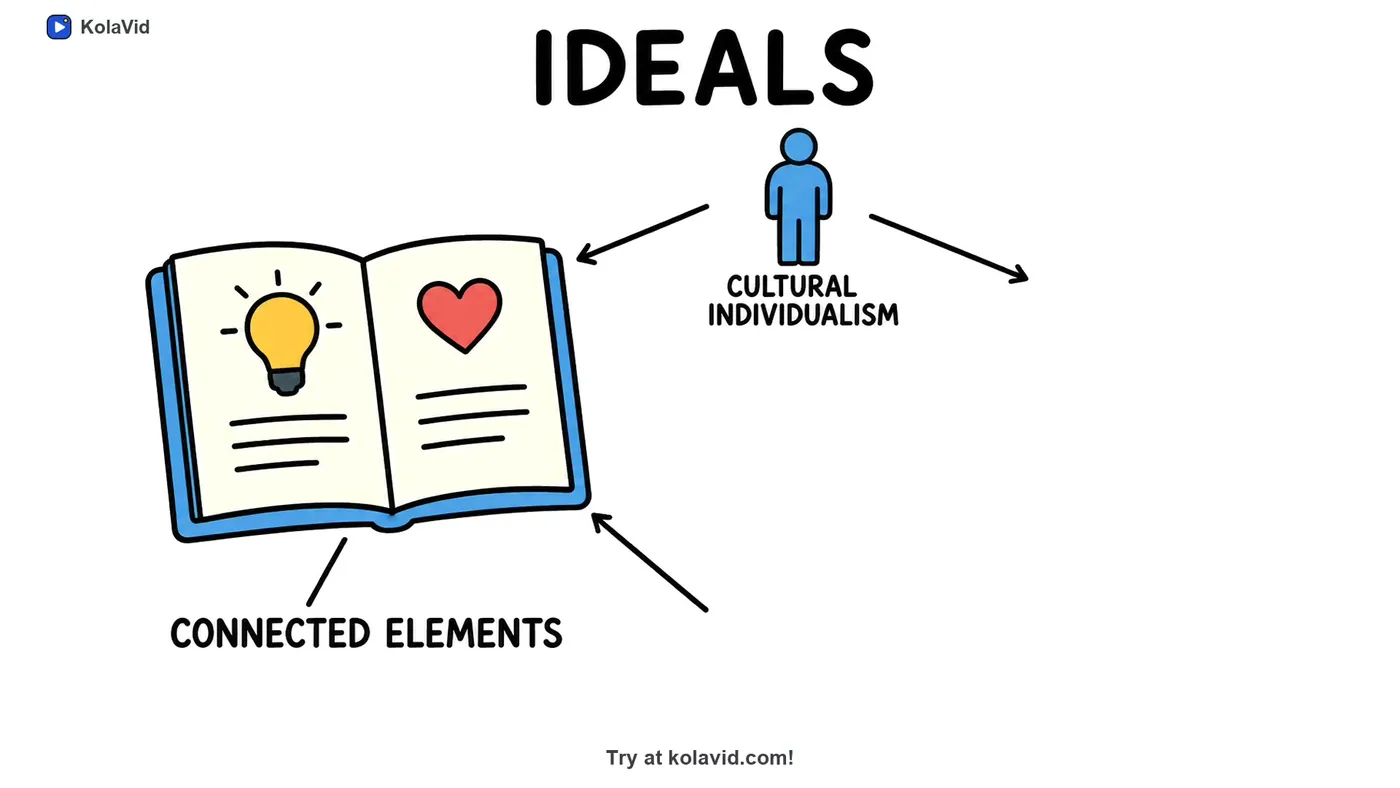
O quadro acima é de um vídeo de amostra que resume um artigo científico. Repare que ele não mostra o texto do artigo: desenha as ideias, uma por vez.
Qual forma escolher
| Situação | Melhor forma |
|---|---|
| Quero a minha voz e já tenho os slides | Slides com narração |
| A pessoa vai usar o documento como ele é (formulário, tabela, contrato) | Gravação de tela |
| A pessoa precisa entender o conteúdo, não o arquivo | IA que lê o PDF |
| O vídeo vai ser assistido no celular | IA ou slides refeitos; evite gravação de tela de páginas inteiras |
| Preciso de vários vídeos de um material grande | IA, um vídeo por seção |
Também dá para combinar: um vídeo curto explicando a ideia e, logo depois, uma gravação de tela mostrando onde aquilo está no documento.
Como preparar o PDF (vale para qualquer forma)
Dez minutos de preparo poupam várias regravações.
- Escolha o trecho. Um capítulo de apostila costuma render três ou quatro vídeos, não um. Separe por seção e faça um vídeo para cada.
- Confira se o texto é selecionável. Tente selecionar uma frase do PDF. Se não der, o arquivo é uma digitalização (uma foto das páginas) e muitas ferramentas não conseguem ler. Passe o arquivo por um OCR antes, ou copie e cole o texto do trecho.
- Tire o que não vai para o vídeo. Sumário, referências, rodapés, exercícios do fim do capítulo e tabelas grandes. Se o arquivo for longo, salve só as páginas do trecho como um PDF novo.
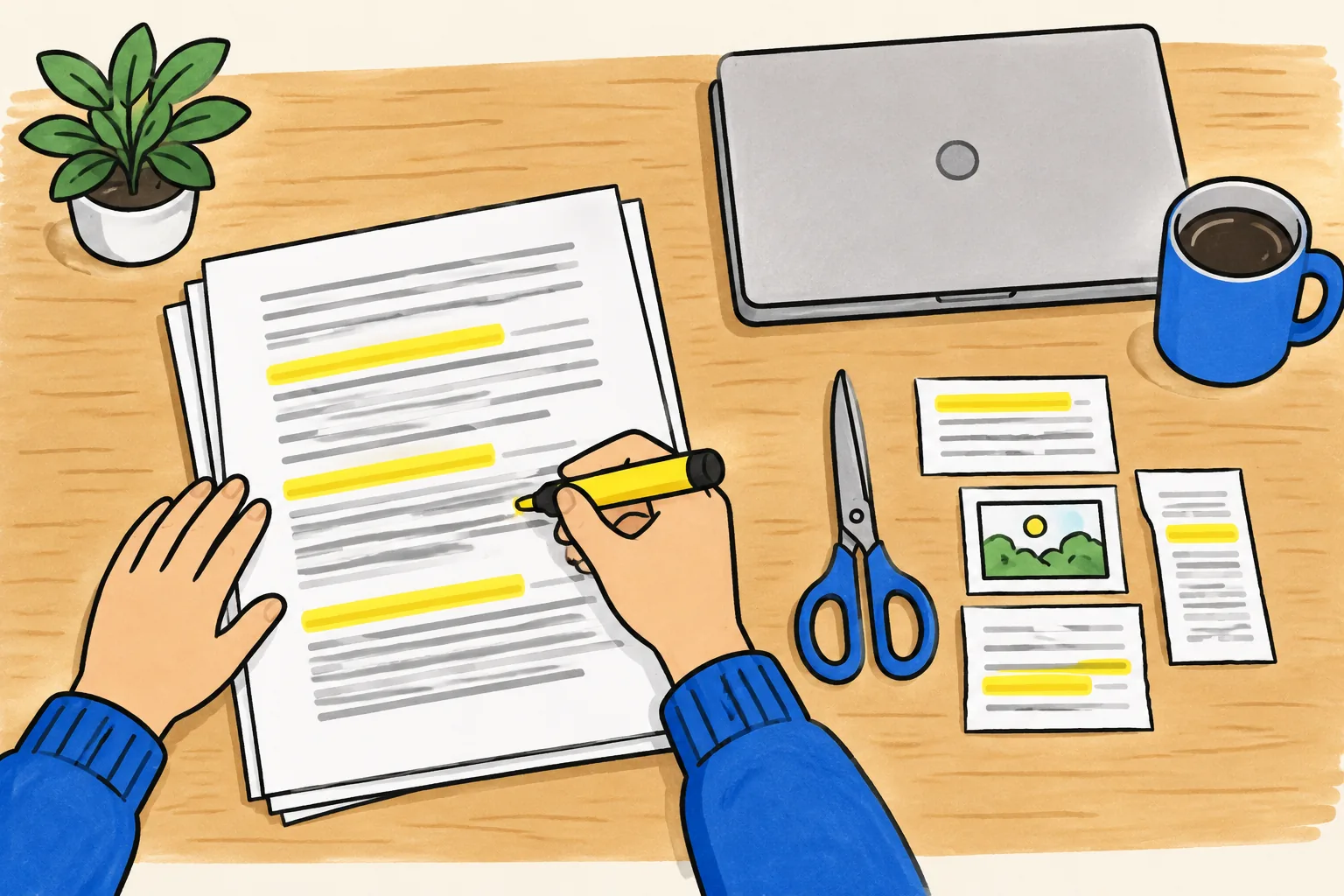
- Marque o essencial. Com marca-texto, de verdade ou no leitor de PDF: a ideia principal, o exemplo que vale manter e no máximo três números que importam.
- Escreva o objetivo em uma frase. "Depois de assistir, o aluno sabe explicar o que é condensação." Essa frase vira a instrução para a IA ou o roteiro da sua narração.
Exemplo 1: capítulo de apostila
Imagine um capítulo de 12 páginas sobre o ciclo da água em uma apostila de Ciências do 6º ano. Em vez de um vídeo de 15 minutos, ele vira três vídeos de 2 minutos:
- Evaporação: o Sol aquece a água de rios, mares e lagos, e ela sobe como vapor.
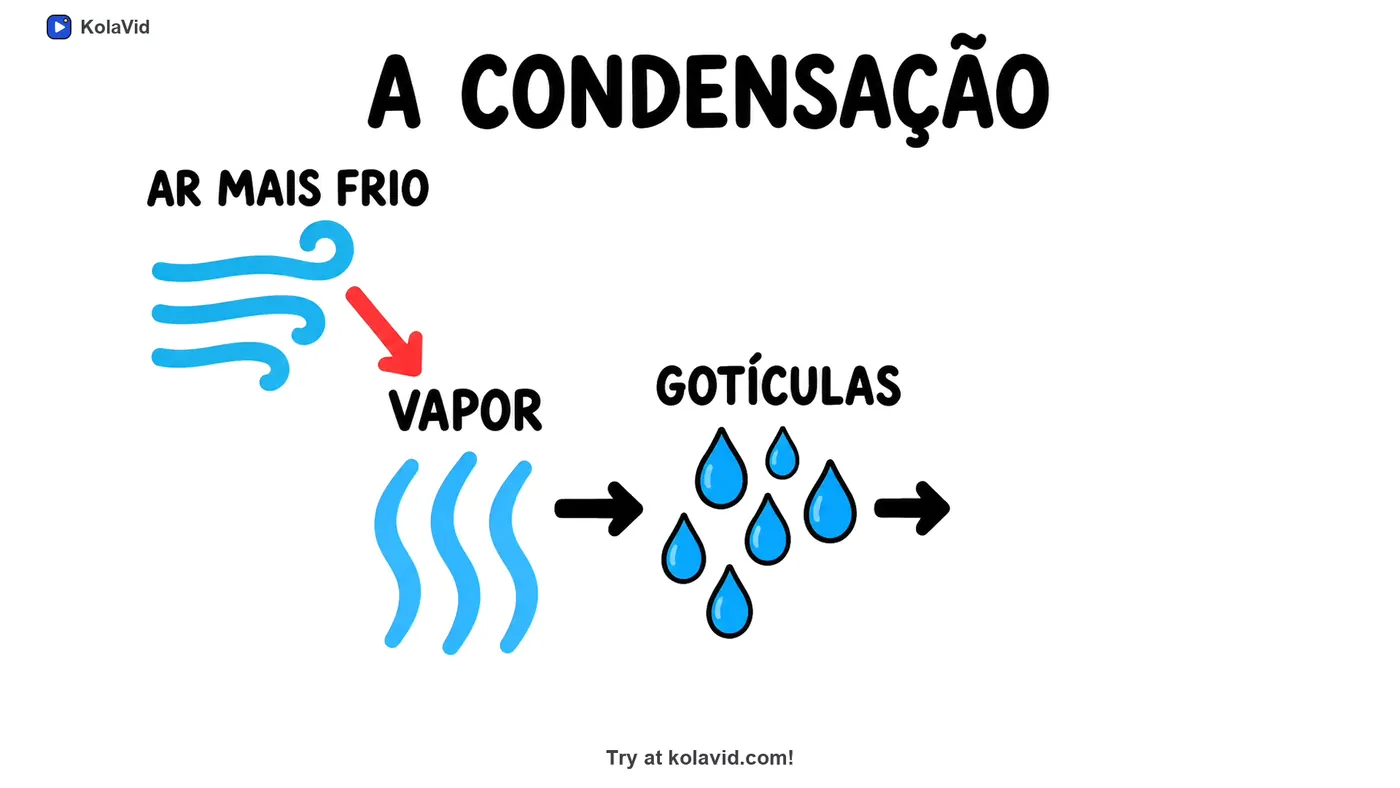
- Condensação: o vapor encontra ar mais frio e vira gotículas, que formam as nuvens.
- Precipitação e retorno: as gotas caem como chuva e voltam para rios, mares e o solo, e o ciclo recomeça.
Para o segundo vídeo, a instrução enviada junto com as páginas do capítulo seria:
Use apenas a seção "Condensação" deste PDF. Crie um vídeo de 2 minutos para alunos do 6º ano explicando como o vapor de água vira gotículas quando encontra ar mais frio. Use o exemplo do copo de água gelada que fica molhado por fora. Deixe de fora os exercícios do fim da seção. Termine com um resumo de duas frases.
Um quadro de uma videoaula de amostra do KolaVid sobre o mesmo tema mostra como esse trecho fica no estilo quadro branco:
Exemplo 2: manual de equipamento
Agora um manual de 40 páginas de uma impressora de etiquetas usada na expedição de uma loja. A equipe não vai ler o manual. Ela precisa saber fazer três coisas: trocar o rolo de etiquetas, resolver o papel enroscado e limpar o cabeçote.
São três vídeos curtos, um por tarefa. Para o primeiro, a instrução seria:
Use apenas a seção "Troca do rolo de etiquetas" deste manual. Crie um vídeo de 1 minuto para a equipe da expedição, que nunca trocou o rolo. Explique os passos na ordem do manual, diga por que a impressora deve estar desligada e cite o erro comum de colocar o rolo ao contrário. Termine com uma frase de resumo.
Aqui, a combinação de formas funciona bem: o vídeo explica os passos e, se a equipe precisar ver a peça de perto, o supervisor grava 30 segundos com o celular mostrando a trava do rolo. Para treinamentos de equipe em geral, o guia de vídeo de treinamento para funcionários mostra o processo do procedimento à publicação.
Como transformar PDF em vídeo no KolaVid
No KolaVid, você envia o PDF pelo botão de anexar documento, ou cola o texto, e escreve a instrução na mesma caixa. Também aceita Word, PowerPoint, arquivos de texto e links.
- Envie o arquivo e escreva a instrução, como nos exemplos acima.
- Escolha o formato: horizontal 16:9 para projetar ou para a plataforma da escola, vertical 9:16 para o celular, quadrado 1:1 para redes sociais.
- Escolha a duração (1, 2, 3 ou 5 minutos), a voz e o idioma da narração. A interface do aplicativo está em inglês; a narração sai em português.
- Gere o vídeo. Costuma ficar pronto em poucos minutos, e dá para assistir enquanto ele é desenhado.
Cada desenho aparece no momento em que o narrador fala dele. No fim, você baixa o MP4 ou compartilha um link. A conta gratuita tem 120 créditos, o bastante para um vídeo de 2 minutos, sem cartão; os vídeos gratuitos levam uma pequena marca do KolaVid. Não há linha do tempo para editar cena a cena. Há mais detalhes na página de vídeos a partir de documentos, e professores encontram exemplos de aula na página para professores.
Perguntas frequentes
Dá para transformar PDF em vídeo de graça?
Dá. A gravação de tela é gratuita com as ferramentas que já vêm no Windows e no Mac, ou com o OBS Studio. Slides com narração são gratuitos se você já tem o PowerPoint. No KolaVid, a conta gratuita permite um vídeo de 2 minutos.
Funciona com PDF escaneado?
Depende da ferramenta. Um PDF escaneado é uma imagem das páginas, e muitas ferramentas só leem texto. Se você não consegue selecionar uma frase do arquivo, passe por um OCR antes ou copie o trecho e cole como texto.
Quantos vídeos rende um PDF de 20 páginas?
Não existe conta fixa, mas pense em um vídeo por seção ou por tarefa. Um capítulo de 10 a 15 páginas costuma render três ou quatro vídeos de 2 minutos. Um vídeo único com tudo fica longo e ninguém assiste até o fim.
Posso transformar em vídeo uma apostila de editora?
Só se você tiver permissão. Apostilas e livros de editora têm direitos autorais. Use material próprio, da sua escola ou da sua empresa, ou com licença que permita esse uso. Em caso de dúvida, use o PDF como referência e escreva a instrução com as suas palavras.
Transformar PDF em vídeo dá certo quando você para de pensar no arquivo e pensa na pessoa que vai assistir: o que ela precisa saber, em quantos minutos e em que tela. Escolha uma seção do seu próximo material e teste a forma que mais combina com ela.