PDF zu Video
Verwandle ein PDF in ein vertontes Whiteboard-Video.
Lade einen Bericht, ein Handout, eine Richtlinie oder eine Studie hoch. KolaVid erklärt den Inhalt in einfachen, gesprochenen Sätzen und zeichnet jede Idee auf eine Tafel, während der Sprecher sie erklärt. Wähle 1, 2, 3 oder 5 Minuten. Mit einem kostenlosen Konto kannst du ohne Kreditkarte ein zweiminütiges Video erstellen.
Mein Video kostenlos erstellen
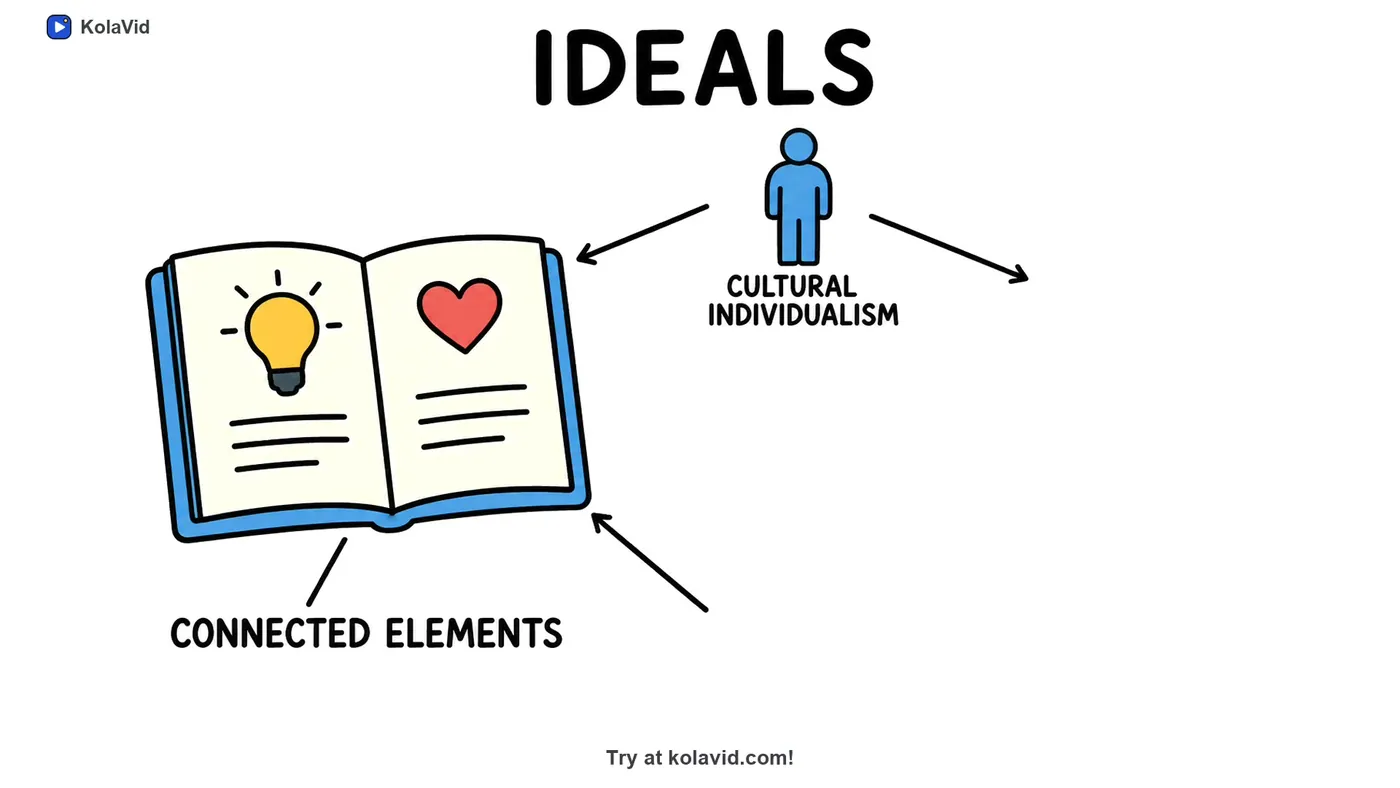
So verwandelst du ein PDF in ein Video
- Registriere dich kostenlos und öffne den Editor.
- Lade dein PDF hoch oder füge den Abschnitt ein, den du erklären möchtest. Schreibe kurz dazu, für wen das Video gedacht ist, etwa „neue Mitarbeitende“ oder „Lernende, die sich zum ersten Mal mit diesem Thema beschäftigen“.
- Wähle ein Format (16:9, 9:16 oder 1:1), eine Länge von 1, 2, 3 oder 5 Minuten und eine weibliche oder männliche Stimme in der gewünschten Sprache.
- KolaVid schreibt den Sprechertext und zeichnet pro Tafel eine Idee. Das Video ist meist in ein bis zwei Minuten fertig, und du kannst beim Zeichnen zusehen.
- Lade die MP4-Datei herunter oder teile einen Link.
Das bekommst du
| Mit KolaVid | |
|---|---|
| Ausgangsmaterial | Eine PDF-, Word- oder PowerPoint-Datei, eingefügter Text oder ein Weblink |
| Video | Ein vertontes Whiteboard-Video mit einer Idee pro Tafel, bei dem jede Zeichnung passend zum Gesprochenen erscheint |
| Formate | Querformat 16:9, Hochformat 9:16 oder quadratisch 1:1 |
| Länge | 1, 2, 3 oder 5 Minuten (kostenlose Videos bis zu 2 Minuten) |
| Stimme | Weiblich oder männlich, in vielen Sprachen, darunter Spanisch und Portugiesisch |
| Ausgabe | MP4-Download oder Link zum Teilen |
| Preis | Kostenlos: ein zweiminütiges Video, ohne Kreditkarte. Starter: $19.99 pro Monat für 5,000 Credits |
Ein Whiteboard-Video verbraucht einen Credit pro Sekunde. Ein zweiminütiges Video kostet also 120 Credits.
Was KolaVid mit einem PDF macht
Bei einem Bericht, Handout oder einer Studie formuliert KolaVid eine gesprochene Erklärung der wichtigsten Punkte, statt jede Zeile vorzulesen. Jeder Punkt wird zu einer einfachen Zeichnung. Jedes Wort auf der Tafel wird vom Sprecher ausgesprochen und erscheint genau im passenden Moment.
Wenn dein PDF bereits ein fertiges Skript enthält, füge stattdessen den Skripttext ein. Ein eingefügtes Skript wird Wort für Wort gesprochen und mit passenden Zeichnungen ergänzt.
Tipps: So bereitest du dein PDF für ein gutes Video vor
- Wähle den wichtigen Abschnitt aus. Ein zweiminütiges Video bietet Platz für etwa 268 gesprochene Wörter, also ungefähr eine halbe Textseite. Wähle aus einem 30-seitigen Bericht den Abschnitt aus, den dein Publikum braucht, oder erstelle eine kurze Videoreihe mit einem Abschnitt pro Video.
- Sag, wer das Video ansieht. Ein Hinweis wie „für Pflegekräfte in ihrer ersten Woche“ oder „für Eltern ohne naturwissenschaftliche Vorkenntnisse“ verändert Wortwahl, Beispiele und Tempo.
- Stelle die eine Frage, die das Video beantworten soll. „Was ändert sich durch die neue Urlaubsregelung für Mitarbeitende?“ ergibt ein klareres Video als „die Urlaubsregelung“.
- Prüfe, ob sich der Text auswählen lässt. Wenn du im PDF keine Wörter markieren kannst, ist es ein Bild einer Seite, also ein Scan. Kopiere den Text aus dem Originaldokument und füge ihn stattdessen ein.
- Lass alles weg, was nichts erklärt: Deckblätter, Inhaltsverzeichnisse, rechtliche Fußzeilen und Literaturverzeichnisse machen das Video länger, ohne zum Verständnis beizutragen.
- Behalte die wichtigen Zahlen. In einem kurzen Video bleiben drei Zahlen im Gedächtnis, zwanzig werden schnell unübersichtlich. Wähle die zwei oder drei aus, die wirklich zählen.
- Teile lange Dokumente auf. Ein Video pro Idee ist leichter verständlich als fünf Ideen in einem Video. Eine Reihe zweiminütiger Videos lässt sich leichter ansehen als ein einziges langes Video.
- Nenne das Fazit in deinem Hinweis. Wenn die wichtigste Erkenntnis oder Empfehlung am Ende des PDFs steht, erwähne sie ausdrücklich. Das Publikum erinnert sich besonders an das Erste und Letzte, was es hört.
- Sag, wie viel dein Publikum bereits weiß. Ein Hinweis wie „erkläre alle medizinischen Begriffe“ oder „setze keine Finanzkenntnisse voraus“ sorgt für eine einfache Sprache.
- Beginne bei einem langen Bericht mit einem Überblick: Erstelle ein zweiminütiges Video zum gesamten Dokument und danach kürzere Videos zu den Abschnitten, nach denen häufig gefragt wird.
- Sieh dir das Video einmal an, bevor du es mit vielen Menschen teilst – so, wie du auch eine Zusammenfassung lesen würdest, die jemand aus deinem Team für dich geschrieben hat.
PDFs, die sich gut für Videos eignen
Forschungsarbeiten und Berichte, Richtlinien und Abläufe, Handouts und Arbeitsblätter, Produktblätter, Kurslektüre und Besprechungsnotizen. Wenn jemand aus deinem Team den Inhalt in wenigen Minuten an einem Whiteboard erklären könnte, eignet er sich für ein KolaVid-Video.
Kann ich ein PDF kostenlos in ein Video verwandeln?
Ja. Ein kostenloses Konto enthält 120 Credits – genug für ein zweiminütiges Video, ganz ohne Kreditkarte. Kostenlose Videos tragen eine kleine KolaVid-Kennzeichnung.
Liest KolaVid das gesamte PDF vor?
Nein. Bei einem Bericht, Handout oder einer Studie erstellt KolaVid eine gesprochene Erklärung der wichtigsten Punkte. Wenn du einen Text wortgetreu vertonen möchtest, füge ihn als Skript ein. Er wird dann Wort für Wort gesprochen.
Wie lang kann das Video sein?
1, 2, 3 oder 5 Minuten. Kostenlose Videos können bis zu 2 Minuten lang sein, mit kostenpflichtigen Tarifen sind bis zu 5 Minuten möglich.
Was ist mit einem aus PowerPoint exportierten PDF?
Ein PDF-Export enthält nur den Text der Folien. Lade stattdessen die .pptx-Datei hoch. Dann verwendet KolaVid auch die Sprechernotizen und alle in der Präsentation aufgezeichneten Sprachaufnahmen.
Kann das Video in einer anderen Sprache vertont werden?
Wähle im Editor die gewünschte Sprache und eine weibliche oder männliche Stimme. Spanisch und Portugiesisch gehören zu den vielen verfügbaren Sprachen.
Kann ich das Video später bearbeiten?
Ja. Öffne das Video und wähle „Bearbeiten“. Du kannst den Sprechertext jeder Szene umschreiben, eine Tafel neu zeichnen, ein Wort auf der Tafel ändern oder die Stimme wechseln. Du bezahlst nur für neu erstellte Szenen, und jede Version bleibt erhalten.