Artikel als Video
Link einfügen und den Artikel als Video erhalten.
Gib KolaVid den Link zu einem Blogbeitrag, Nachrichtenbeitrag, einer Hilfeseite oder Produktseite. KolaVid liest die Seite, schreibt eine gesprochene Erklärung der wichtigsten Punkte und zeichnet jede Idee auf eine Tafel, während der Sprecher sie erklärt. Du musst nichts kopieren und einfügen. Mit einem kostenlosen Konto kannst du ohne Kreditkarte ein zweiminütiges Video erstellen.
Mein Video kostenlos erstellen
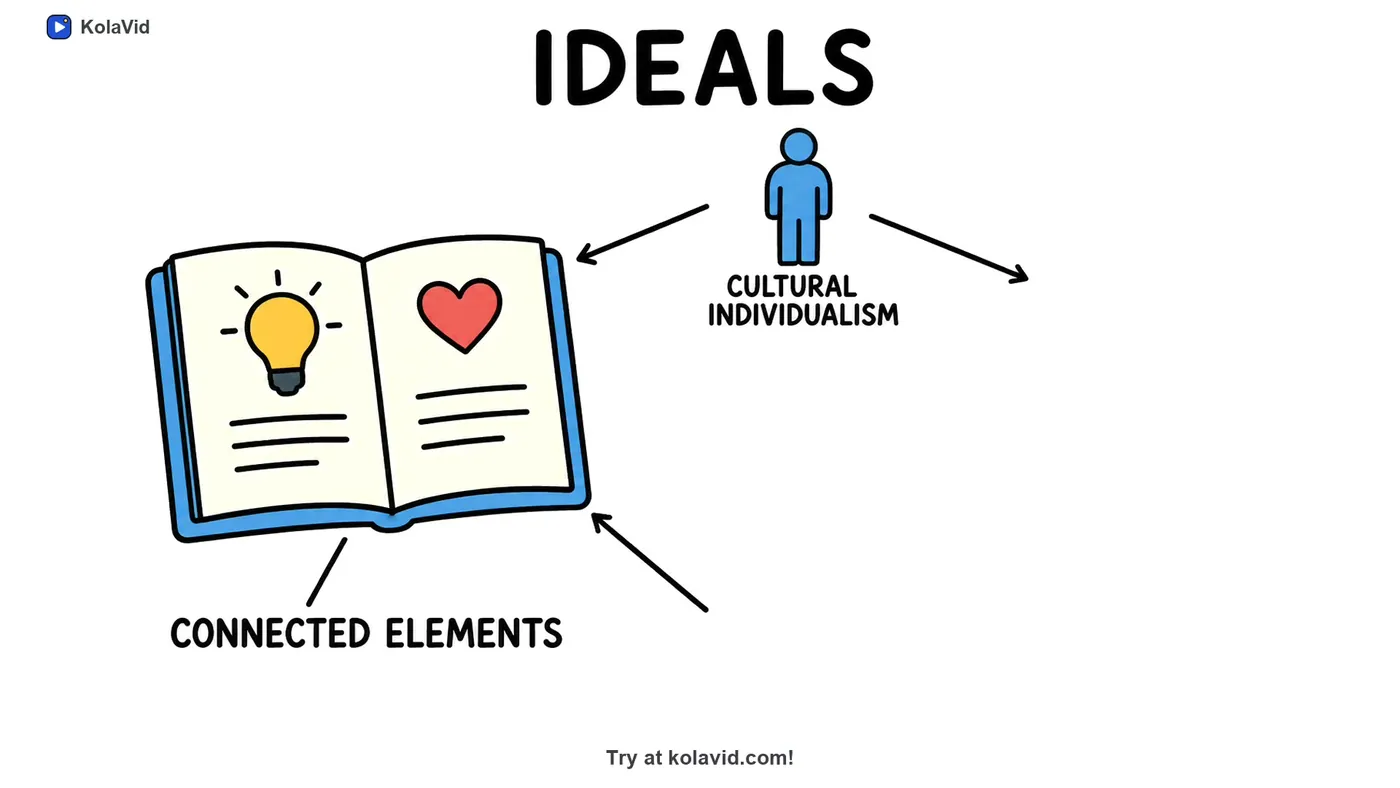
So verwandelst du einen Artikel in ein Video
- Registriere dich kostenlos und öffne den Editor.
- Füge den Link zum Artikel ein. Ergänze, für wen das Video ist und worauf es sich konzentrieren soll, zum Beispiel „für Kunden: nur die Einrichtungsschritte“.
- Wähle ein Format (16:9, 9:16 oder 1:1), eine Länge von 1, 2, 3 oder 5 Minuten und eine weibliche oder männliche Stimme in der gewünschten Sprache.
- KolaVid liest die Seite, schreibt den Sprechertext und zeichnet pro Tafel eine Idee. Das Video ist meist nach ein bis zwei Minuten fertig.
- Lade die MP4-Datei herunter, teile einen Link oder bette das Video auf der ursprünglichen Seite ein.
Das bekommst du
| Mit KolaVid | |
|---|---|
| Ausgangspunkt | Ein Link zu einer Webseite: Blogbeitrag, Artikel, Hilfeseite oder Produktseite |
| Video | Ein Whiteboard-Video mit Sprecher, eine Idee pro Tafel, jede Zeichnung erscheint passend zum Gesprochenen |
| Formate | Querformat 16:9, Hochformat 9:16 oder quadratisch 1:1 |
| Länge | 1, 2, 3 oder 5 Minuten (kostenlose Videos bis zu 2 Minuten) |
| Stimme | Weiblich oder männlich, in vielen Sprachen, darunter Spanisch und Portugiesisch |
| Untertitel | In der Sprache des Sprechers: mit CC einschalten, als .srt oder .vtt herunterladen oder fest in die MP4-Datei einbetten |
| Bereitstellung | MP4-Download, Link zum Teilen oder Einbettungscode für deine Website |
| Preis | Kostenlos: ein zweiminütiges Video, keine Kreditkarte nötig. Starter: $19.99 pro Monat für 5,000 Credits |
Ein Whiteboard-Video verbraucht einen Credit pro Sekunde. Ein zweiminütiges Video kostet also 120 Credits.
Was KolaVid mit einem Link macht
KolaVid öffnet die Seite und liest den Artikel selbst, sodass du nichts kopieren musst. Statt den Artikel vorzulesen, formuliert KolaVid eine verständliche Erklärung der wichtigsten Punkte und zeichnet jeden Punkt, während der Sprecher ihn erklärt. Alles, was auf der Tafel steht, sagt auch der Sprecher.
Falls eine Seite nicht gelesen werden kann, etwa weil sie nur nach einer Anmeldung oder hinter einer Bezahlschranke verfügbar ist, kopiere stattdessen den Artikeltext und füge ihn ein.
Tipps zur Auswahl und Eingrenzung der Seite
- Verlinke direkt auf den Artikel, nicht auf die Startseite oder eine Beitragsübersicht. Das Video erklärt die gelesene Seite.
- Ein Artikel, ein Video. Ein Link zu einem klar abgegrenzten Beitrag ergibt ein verständlicheres Video als eine Seite mit zehn Themen.
- Sag, worauf es ankommt. Mit „nur die drei Einrichtungsschritte“ oder „das Hauptargument, nicht die Vorgeschichte“ beschränkt sich ein langer Artikel auf das, was dein Publikum braucht.
- Sag, wer zusieht. Derselbe Artikel wird „für Kunden“ anders erklärt als „für unser Vertriebsteam“.
- Nenne die Kernbotschaft. Sag KolaVid, was Leser aus dem Artikel mitnehmen sollen. Darum wird das Video aufgebaut.
- Passe die Länge an den Artikel an. Ein zweiminütiges Video enthält etwa 268 Wörter Sprechertext. Aus einem Beitrag mit 2.000 Wörtern werden also die wichtigsten Punkte. Wähle für einen langen Leitfaden 3 oder 5 Minuten oder erstelle eine kurze Serie.
- Setze das Video wieder in den Artikel ein. Bette es oben im Beitrag ein, damit Leser zuerst das Video ansehen und danach die Details lesen können.
- Erstelle eine Version im Hochformat für soziale Medien: 9:16 für Reels, TikTok und WhatsApp Status, mit einem Link zurück zum vollständigen Artikel.
- Artikel im Hilfe-Center eignen sich besonders gut: ein Artikel, eine Aufgabe und ein kurzes Video, dem Kunden Schritt für Schritt folgen können.
- Prüfe Seiten, die du nicht selbst geschrieben hast. Das Video erklärt den Inhalt der Seite. Ist sie falsch oder veraltet, gilt das auch für das Video.
- Nutze für veröffentlichte Videos deine eigenen Seiten oder Seiten, die du verwenden darfst.
- Die Seite ist nur nach einer Anmeldung oder hinter einer Bezahlschranke verfügbar? Kopiere den Text, den du verwenden darfst, und füge ihn statt des Links ein.
- Sieh dir das Video vor dem Teilen einmal an. Passt eine Zeile oder Tafel nicht, klicke auf „Bearbeiten“ und erstelle nur diese Szene neu.
Seiten, aus denen gute Videos werden
Blogbeiträge und Leitfäden, Artikel im Hilfe-Center, Produkt- und Funktionsseiten, Versionshinweise, Nachrichtenbeiträge und Referenzseiten. Wenn eine Seite etwas erklärt, kann KolaVid daraus ein kurzes Whiteboard-Erklärvideo machen.
Kann ich einen Artikel kostenlos in ein Video umwandeln?
Ja. Ein kostenloses Konto enthält 120 Credits. Das reicht für ein zweiminütiges Video, ganz ohne Kreditkarte. Kostenlose Videos tragen eine kleine KolaVid-Kennzeichnung.
Muss ich den Artikeltext kopieren?
Nein. Füge den Link ein und KolaVid liest die Seite. Ist eine Seite nur nach einer Anmeldung oder hinter einer Bezahlschranke verfügbar, füge stattdessen den Text ein.
Liest der Sprecher den Artikel Wort für Wort vor?
Nein. KolaVid erklärt die wichtigsten Punkte in einfachen, natürlich gesprochenen Sätzen. Wenn genaue Formulierungen vorgelesen werden sollen, füge sie als Skript ein.
Kann ich das Video in meinen Blog einfügen?
Ja. Lade die MP4-Datei herunter oder bette den Player mit dem Einbettungscode in den Beitrag ein. Kostenlose Videos werden mit einem kleinen Link „Erstellt mit KolaVid“ eingebettet.
Hat das Video Untertitel?
Ja. Jedes neue Whiteboard-Video hat Untertitel in der Sprache des Sprechers. Zuschauer können sie mit CC einschalten. Du kannst sie als .srt oder .vtt herunterladen oder eine MP4-Datei mit fest eingebetteten Untertiteln erstellen.
Kann ich das Video später bearbeiten?
Ja. Öffne das Video und klicke auf „Bearbeiten“. Du kannst den Sprechertext jeder Szene ändern, eine Tafel neu zeichnen, ein Wort auf der Tafel ändern oder die Stimme wechseln. Du zahlst nur für neu erstellte Szenen, und alle Versionen bleiben erhalten.