Word zu Video
Verwandle ein Word-Dokument in ein vertontes Whiteboard-Video.
Lade die .docx-Datei einer Richtlinie, eines Ablaufs, eines Handbuchs oder eines Unterrichtsplans hoch. KolaVid erklärt den Inhalt in kurzen gesprochenen Sätzen und zeichnet jeden Punkt auf ein Whiteboard, während der Sprecher ihn nennt. So wird aus einem Dokument, das viele nur überfliegen, ein Video, das sie ansehen. Mit einem kostenlosen Konto erstellst du ein 2-minütiges Video – ohne Kreditkarte.
Mein Video kostenlos erstellen
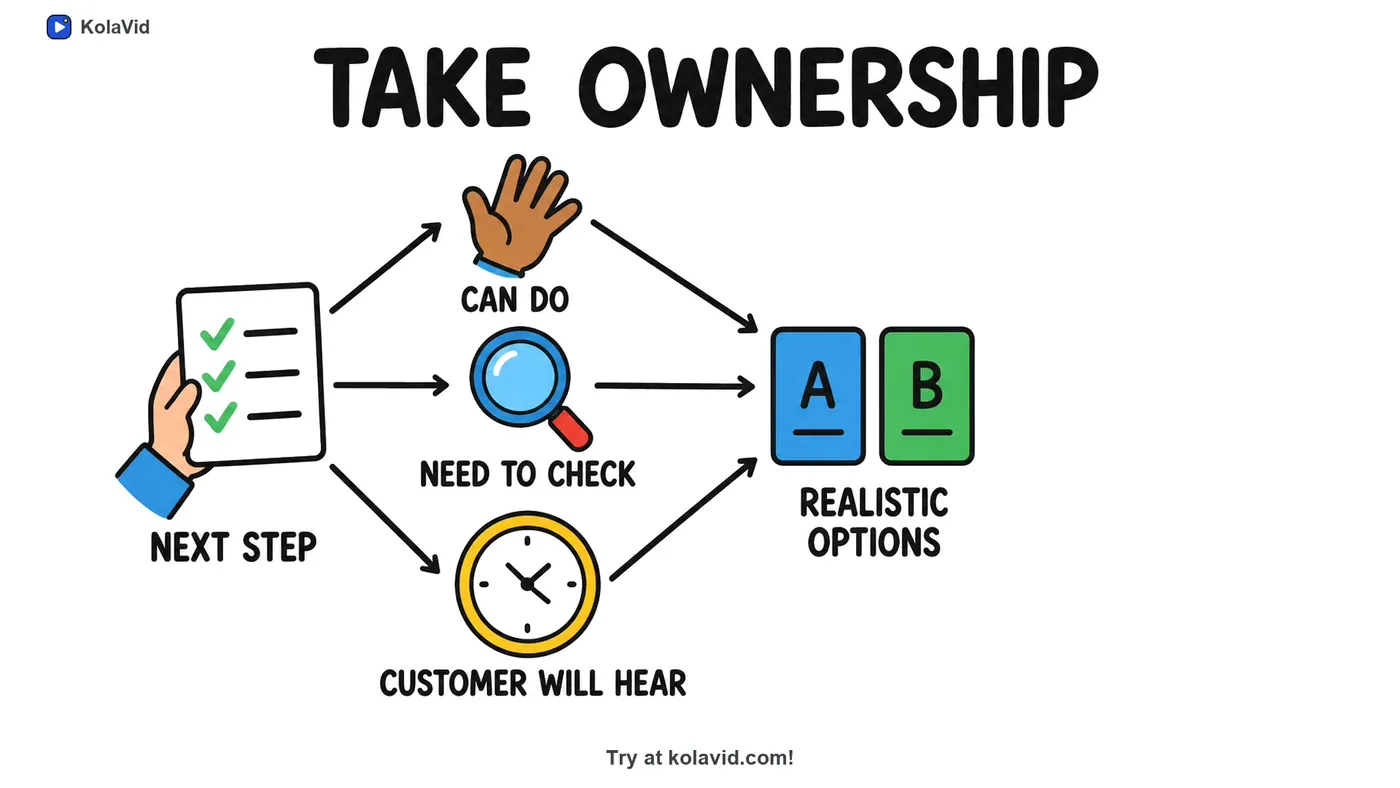
So verwandelst du ein Word-Dokument in ein Video
- Registriere dich kostenlos und öffne den Editor.
- Lade die Word-Datei (.docx) hoch. Beschreibe kurz, für wen das Video gedacht ist und was die Zielgruppe mitnehmen soll, zum Beispiel „Neue Mitarbeitende: Was sie am ersten Tag tun sollen“.
- Wähle ein Format (16:9, 9:16 oder 1:1), eine Länge von 1, 2, 3 oder 5 Minuten und eine weibliche oder männliche Stimme in deiner gewünschten Sprache.
- KolaVid schreibt anhand deines Dokuments den Sprechertext und zeichnet eine Idee pro Tafel. Das Video ist meist in ein bis zwei Minuten fertig und du kannst beim Zeichnen zusehen.
- Lade die MP4 herunter oder teile einen Link. Untertitel in der Sprache des Sprechers sind enthalten.
Das bekommst du
| Mit KolaVid | |
|---|---|
| Ausgangspunkt | Ein Word-Dokument (.docx) oder eingefügter Text daraus |
| Video | Ein vertontes Whiteboard-Video mit einer Idee pro Tafel, bei dem jede Zeichnung passend zum Gesprochenen erscheint |
| Formate | Querformat 16:9, Hochformat 9:16 oder quadratisch 1:1 |
| Länge | 1, 2, 3 oder 5 Minuten (kostenlose Videos bis 2 Minuten) |
| Stimme | Weiblich oder männlich, in vielen Sprachen, darunter Spanisch und Portugiesisch |
| Untertitel | In der Sprache des Sprechers: mit CC einschalten, als .srt oder .vtt herunterladen oder fest in die MP4 einbetten |
| Bereitstellung | MP4-Download oder Link zum Teilen |
| Preis | Kostenlos: ein 2-minütiges Video, ohne Kreditkarte. Starter: $19.99 pro Monat für 5,000 Credits |
Ein Whiteboard-Video verbraucht einen Credit pro Sekunde. Ein 2-minütiges Video kostet also 120 Credits.
Was KolaVid mit einem Word-Dokument macht
Die meisten Word-Dokumente sind zum Lesen gedacht: Richtlinien, Abläufe, Handbücher, Briefe und Unterrichtspläne. KolaVid macht aus den wichtigsten Punkten eine leicht verständliche gesprochene Erklärung mit einer Idee pro Tafel. Jedes Wort auf der Tafel wird vom Sprecher genannt und erscheint genau im passenden Moment.
Wenn das Dokument bereits dein fertiges Skript enthält, füge den Text stattdessen in den Editor ein. Ein eingefügtes Skript wird Wort für Wort gesprochen und mit passenden Zeichnungen ergänzt.
Tipps: So bereitest du ein Word-Dokument für ein Video vor
- Nimm nachverfolgte Änderungen an oder lehne sie ab und lösche alte Kommentare vor dem Hochladen. So erklärt das Video die endgültige Fassung statt des Entwurfs.
- Wähle den wichtigen Abschnitt aus. Ein 2-minütiges Video enthält etwa 268 Wörter Sprechertext, also ungefähr eine halbe Textseite. Wähle aus einem 20-seitigen Handbuch den Abschnitt, den dein Publikum jetzt braucht, oder erstelle für jeden Abschnitt ein kurzes Video.
- Formuliere Überschriften mit klarer Aussage. „Melde einen Sturz innerhalb von 24 Stunden“ zeigt Lesenden und dem Video, worauf es ankommt. „Abschnitt 4.2“ sagt niemandem etwas.
- Gib an, wer das Video ansieht. „Für das Lagerteam in der ersten Schicht“ oder „für Eltern, die neu an der Schule sind“ beeinflusst Wortwahl, Beispiele und Tempo.
- Sage, was die Zuschauenden danach tun sollen. Ein Richtlinienvideo, das mit „Prüfe deshalb vor der Urlaubsbuchung den Teamkalender“ endet, ist hilfreicher als eines, das jede einzelne Klausel durchgeht.
- Reduziere lange Tabellen auf die zwei oder drei entscheidenden Zahlen. Ein kurzes Video kann wenige Zahlen einprägsam machen, eine ganze Tabelle sorgt nur für Unübersichtlichkeit.
- Lass alles weg, was nichts erklärt: Deckblatt, Versionsverlauf, Freigabefeld und Inhaltsverzeichnis.
- Schreibe Abkürzungen beim ersten Mal aus. Dein Team weiß, was „PPE“ oder „SLA“ bedeutet, neue Mitarbeitende beim alleinigen Ansehen vielleicht nicht.
- Du arbeitest in Google Docs? Lade das Dokument als Word-Datei (.docx) herunter und lade diese hoch. Alternativ kannst du den Text kopieren und einfügen.
- Ein Dokument, eine Botschaft. Aus einem Handbuch zu Urlaub, Ausgaben und IT-Regeln werden besser drei klare Videos als ein überladenes.
- Wähle das Format passend zum Einsatzort: 16:9 für eine Intranetseite oder Lernplattform, 9:16 für Smartphones.
- Sieh dir das Video einmal an, bevor du es an alle sendest. Falls eine Zeile nicht passt, wähle „Bearbeiten“, um die Szene neu zu schreiben oder ein Wort auf der Tafel zu ändern, ohne das ganze Video neu zu erstellen.
Word-Dokumente, die sich gut als Video eignen
Richtlinien und Abläufe, Handbücher für Mitarbeitende, Einführungsleitfäden, Unterrichtspläne und Arbeitsblätter, Projektbeschreibungen, Berichte sowie Briefe an Kundschaft oder Eltern. Wenn du das Dokument sonst mit dem Hinweis „Bitte bis Freitag lesen“ senden würdest, eignet es sich gut als kurzes KolaVid-Video.
Kann ich ein Word-Dokument kostenlos in ein Video verwandeln?
Ja. Ein kostenloses Konto enthält 120 Credits. Das reicht für ein 2-minütiges Video und du brauchst keine Kreditkarte. Kostenlose Videos tragen ein kleines KolaVid-Wasserzeichen.
Liest KolaVid das gesamte Dokument vor?
Nein. KolaVid erstellt eine gesprochene Erklärung der wichtigsten Punkte. Wenn ein Text exakt gesprochen werden soll, füge ihn als Skript ein. Dann wird er Wort für Wort vorgelesen.
Funktioniert es mit Google Docs?
Lade das Dokument als Word-Datei (.docx) herunter und lade diese hoch. Alternativ kannst du den Text kopieren und in den Editor einfügen.
Wie lang kann das Video sein?
1, 2, 3 oder 5 Minuten. Kostenlose Videos dürfen bis zu 2 Minuten lang sein, mit kostenpflichtigen Plänen sind bis zu 5 Minuten möglich.
Hat das Video Untertitel?
Ja. Jedes neue Whiteboard-Video hat Untertitel in der Sprache des Sprechers. Zuschauende schalten sie mit CC ein. Du kannst sie auch als .srt oder .vtt oder fest eingebettet in einer MP4 herunterladen.
Kann ich das Video nachträglich bearbeiten?
Ja. Öffne das Video und wähle „Bearbeiten“. Du kannst den Sprechertext jeder Szene umschreiben, eine Tafel neu zeichnen, ein Wort auf der Tafel ändern oder die Stimme wechseln. Du zahlst nur für neu erstellte Szenen und jede Version bleibt gespeichert.