De PowerPoint à la vidéo
Transformez une présentation PowerPoint en vidéo avec narration, notes comprises.
Importez un fichier .pptx : KolaVid utilise le texte des diapositives, les notes du présentateur et toute narration enregistrée dans la présentation. Il les transforme en vidéo sur tableau blanc, où chaque point est dessiné au fil de la narration. La présentation que vous aviez prévue devient ainsi une vidéo que chacun peut regarder en autonomie.
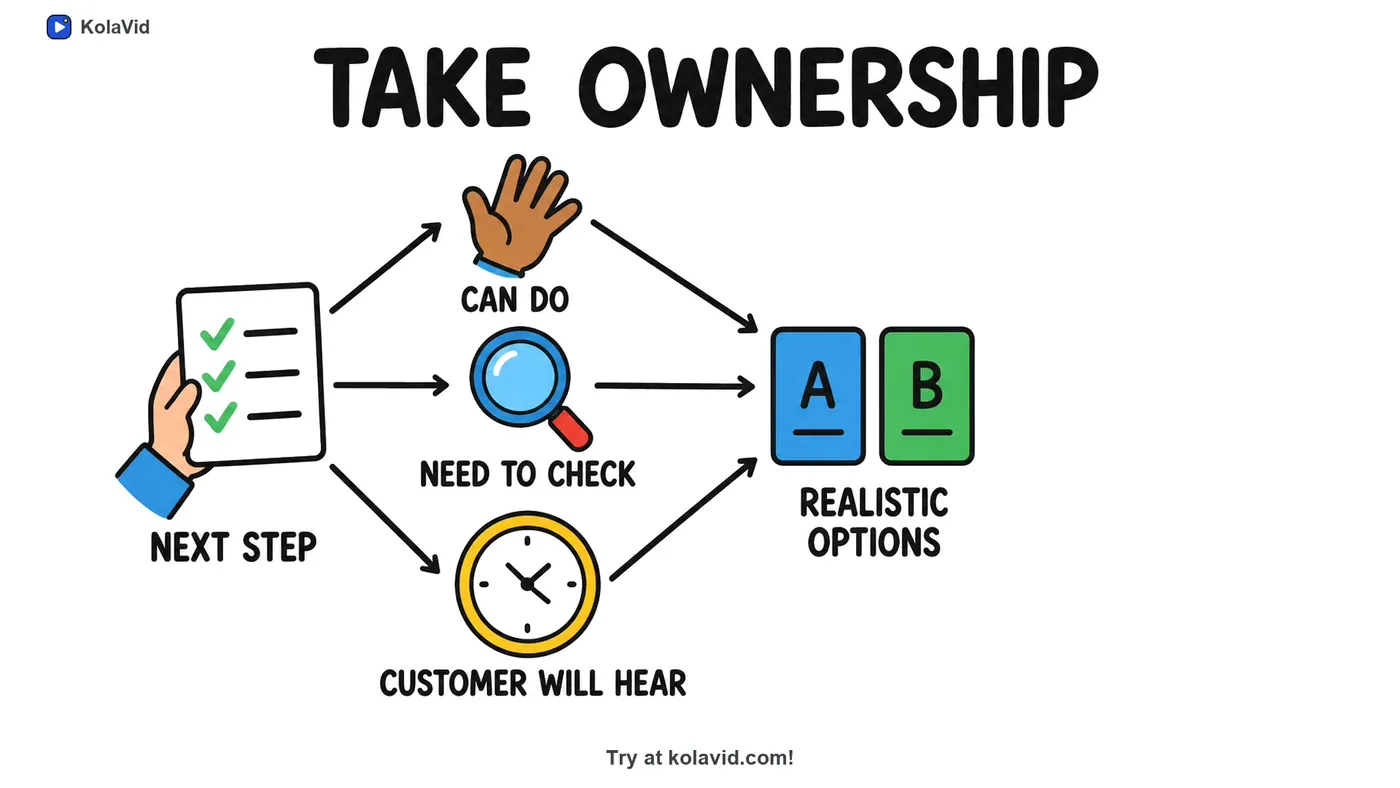
Comment transformer un PowerPoint en vidéo
- Inscrivez-vous gratuitement et ouvrez l’outil de création.
- Importez le fichier .pptx. Utilisez directement le fichier PowerPoint plutôt qu’un PDF exporté afin d’inclure les notes du présentateur.
- Choisissez un format (16:9, 9:16 ou 1:1), une durée de 1, 2, 3 ou 5 minutes, ainsi qu’une voix féminine ou masculine dans la langue de narration souhaitée.
- KolaVid rédige la narration à partir de vos diapositives et de vos notes, puis dessine une idée par tableau. La vidéo est généralement prête en quelques minutes.
- Téléchargez le MP4 ou partagez un lien avec votre équipe ou votre classe.
Ce que vous obtenez
| Avec KolaVid | |
|---|---|
| Point de départ | Un fichier .pptx : texte des diapositives, notes du présentateur et narration enregistrée dans la présentation |
| Vidéo | Une vidéo sur tableau blanc avec narration, une idée par tableau et chaque dessin qui apparaît au fil des paroles |
| Formats | Paysage 16:9, vertical 9:16 ou carré 1:1 |
| Durée | 1, 2, 3 ou 5 minutes (jusqu’à 2 minutes pour les vidéos gratuites) |
| Voix | Féminine ou masculine, dans de nombreuses langues de narration, dont l’espagnol et le portugais |
| Livraison | Téléchargement en MP4 ou lien de partage |
| Prix | Gratuit : une vidéo de 2 minutes, sans carte bancaire. Starter : $19.99 par mois pour 5,000 crédits |
Une vidéo sur tableau blanc utilise un crédit par seconde. Une vidéo de 2 minutes coûte donc 120 crédits.
Ce que KolaVid reprend de votre présentation
Le texte des diapositives donne l’ordre et les points principaux. Les notes du présentateur indiquent ce que vous diriez à l’oral, ce qui constitue généralement la meilleure explication de la présentation. La narration enregistrée dans les diapositives est transcrite et son texte est utilisé ; la vidéo finale est narrée par une voix IA.
La vidéo ne reproduit pas l’apparence de vos diapositives. Chaque point devient un dessin simple sur tableau blanc, accompagné des mots du narrateur qui s’écrivent au moment où ils sont prononcés.
Conseils pour préparer une présentation vidéo
- Rédigez les notes du présentateur comme vous parlez. Elles contiennent les explications absentes des diapositives : de bonnes notes donnent donc une vidéo plus claire.
- Gardez une idée par diapositive. Une diapositive avec huit puces donnera un tableau trop chargé ; divisez-la ou conservez les trois points essentiels.
- Adaptez la présentation à la durée. Une vidéo de 2 minutes contient environ 268 mots de narration. Une présentation de 30 diapositives correspond à une intervention de 20 minutes : choisissez les diapositives utiles au public ou créez une courte série.
- Retirez les diapositives de titre, de programme et de remerciement : elles allongent la vidéo sans rien apporter à l’explication.
- Précisez le message de chaque graphique. Ajoutez la conclusion dans les notes, par exemple « les réclamations ont diminué de moitié après la mise en place du nouveau processus », plutôt que de reprendre tous les chiffres du graphique.
- Utilisez le fichier .pptx, pas un PDF exporté. Un PDF ne conserve que le texte des diapositives, sans les notes ni la narration enregistrée.
- Vous travaillez dans Google Slides ou Keynote ? Téléchargez ou exportez d’abord la présentation au format PowerPoint (.pptx), puis importez ce fichier.
- Écrivez clairement la décision. Si la présentation se termine par une recommandation, vérifiez qu’elle figure sur une diapositive ou dans les notes, et qu’elle n’a pas seulement été énoncée à l’oral.
- Développez une fois les abréviations dans les notes. Les collègues présents à la réunion savent ce que signifie « QBR » ; une nouvelle recrue qui regarde seule ne le saura peut-être pas.
- Avant l’importation, retirez les diapositives de secours et les annexes si elles ne font pas partie de l’histoire que vous souhaitez raconter.
- Transformez une longue présentation de cours en série. Cinq vidéos de 2 minutes, une par section, sont plus faciles à attribuer, à terminer et à retrouver par la suite.
- Vos notes sont trop succinctes ? Si vous avez enregistré votre intervention dans la présentation, KolaVid utilise aussi ces paroles.
- Vérifiez l’ordre des diapositives avant l’importation. La vidéo suit le fil de la présentation : une diapositive mal placée créera une rupture dans l’explication.
- Choisissez le format selon l’écran de visionnage : 16:9 pour une plateforme pédagogique ou une page intranet, 9:16 pour un téléphone.
Les présentations qui donnent de bonnes vidéos
Présentations de formation et d’intégration, supports de cours, présentations de produits et commerciales, informations sur les politiques et actualités internes. Une présentation que vous devriez autrement refaire sans cesse devient une vidéo que chacun peut regarder au moment voulu.
KolaVid utilise-t-il mes notes de présentateur ?
Oui. Dans un fichier .pptx, KolaVid lit le texte des diapositives et les notes du présentateur, puis utilise les deux comme sources pour le script.
J’ai enregistré une narration dans mes diapositives. Est-elle utilisée ?
Oui. KolaVid transcrit la narration enregistrée dans la présentation et en utilise le texte. La vidéo finale est narrée par une voix IA, féminine ou masculine.
Puis-je importer un PDF de mes diapositives à la place ?
Oui, mais un PDF exporté contient uniquement le texte des diapositives, sans les notes du présentateur ni la narration enregistrée.
Cela fonctionne-t-il avec Google Slides ou Keynote ?
Téléchargez ou exportez la présentation au format PowerPoint (.pptx), puis importez ce fichier.
La vidéo ressemblera-t-elle à mes diapositives ?
Non. Chaque point devient un dessin simple sur tableau blanc, accompagné des mots du narrateur qui s’écrivent au moment où ils sont prononcés.
Puis-je essayer gratuitement ?
Oui. Un compte gratuit comprend 120 crédits, soit assez pour créer une vidéo de 2 minutes, sans carte bancaire.