Word en vidéo
Transformez un document Word en vidéo narrée sur tableau blanc.
Importez le fichier .docx d’une politique, d’une procédure, d’un manuel ou d’un plan de cours. KolaVid l’explique avec de courtes phrases et dessine chaque point sur un tableau blanc au fil de la narration. Le document que l’on survole devient ainsi une vidéo que l’on regarde. Un compte gratuit permet de créer une vidéo de 2 minutes, sans carte bancaire.
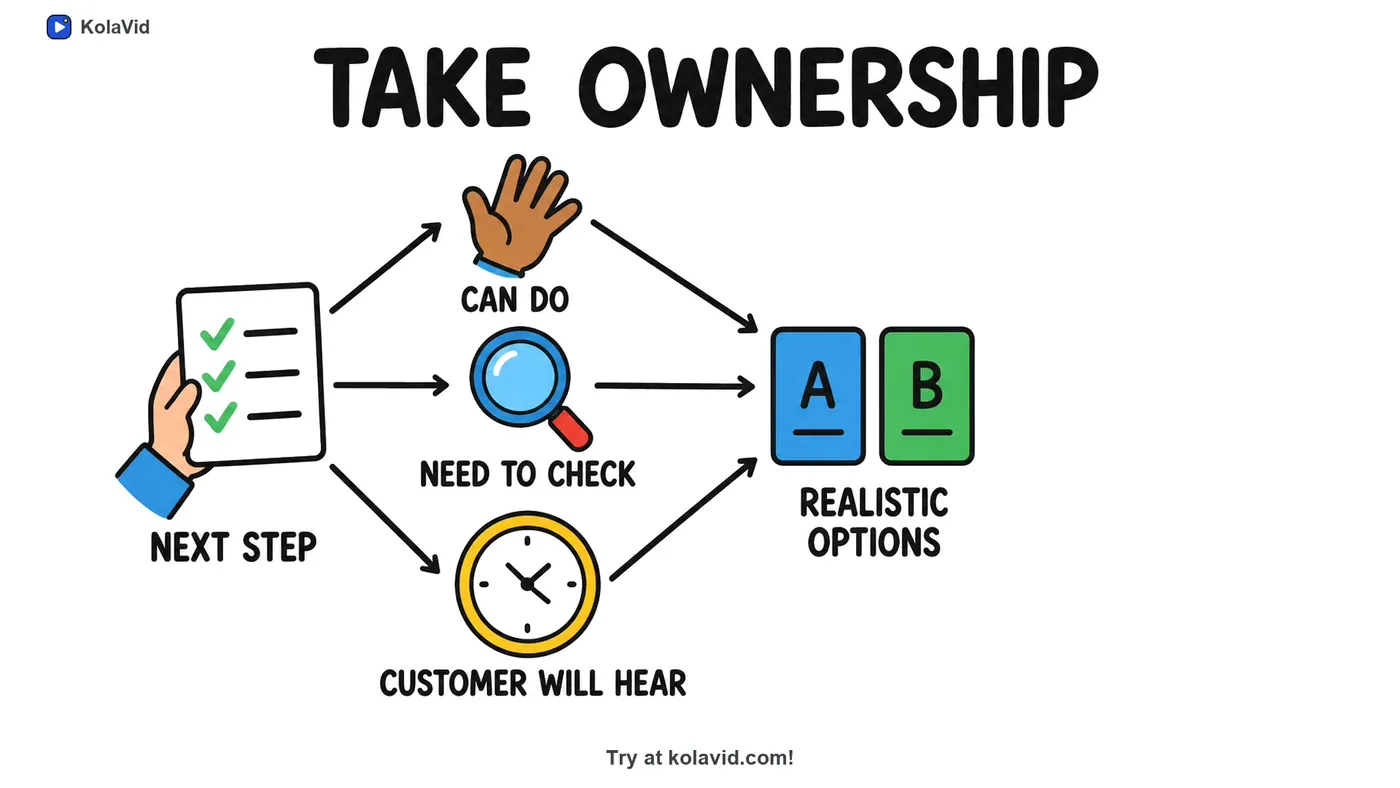
Comment transformer un document Word en vidéo
- Inscrivez-vous gratuitement et ouvrez l’éditeur.
- Importez le fichier Word (.docx). Ajoutez une courte note précisant à qui s’adresse la vidéo et ce que le public doit en retenir, par exemple « nouveaux employés : que faire le premier jour ».
- Choisissez un format (16:9, 9:16 ou 1:1), une durée de 1, 2, 3 ou 5 minutes et une voix féminine ou masculine dans la langue de narration souhaitée.
- KolaVid rédige la narration à partir de votre document et dessine une idée par tableau. La vidéo est généralement prête en une minute ou deux, et vous pouvez suivre la création des dessins.
- Téléchargez le MP4 ou partagez un lien. Les sous-titres dans la langue de narration sont inclus.
Ce que vous obtenez
| Avec KolaVid | |
|---|---|
| Point de départ | Un document Word (.docx) ou son texte collé dans l’éditeur |
| Vidéo | Une vidéo narrée sur tableau blanc, avec une idée par tableau et chaque dessin qui apparaît au fil de la narration |
| Formats | Paysage 16:9, vertical 9:16 ou carré 1:1 |
| Durée | 1, 2, 3 ou 5 minutes (jusqu’à 2 minutes pour les vidéos gratuites) |
| Voix | Féminine ou masculine, dans de nombreuses langues de narration, dont l’espagnol et le portugais |
| Sous-titres | Dans la langue de narration : activez-les avec CC, téléchargez-les au format .srt ou .vtt, ou incrustez-les dans le MP4 |
| Livraison | Téléchargement MP4 ou lien de partage |
| Prix | Gratuit : une vidéo de 2 minutes, sans carte bancaire. Starter : $19.99 par mois pour 5,000 crédits |
Une vidéo sur tableau blanc utilise un crédit par seconde. Une vidéo de 2 minutes coûte donc 120 crédits.
Ce que KolaVid fait d’un document Word
La plupart des documents Word sont conçus pour être lus : politiques, procédures, manuels, lettres et plans de cours. KolaVid transforme les points essentiels en une explication orale avec des phrases simples et une idée par tableau. Chaque mot affiché est prononcé par la voix off et s’écrit au moment où il est dit.
Si votre document contient votre script définitif, collez plutôt son texte dans l’éditeur : un script collé est narré mot pour mot, avec des dessins adaptés.
Conseils pour préparer un document Word à la vidéo
- Acceptez ou refusez les modifications suivies et supprimez les anciens commentaires avant l’importation, afin que la vidéo explique la version définitive et non le brouillon.
- Sélectionnez la partie essentielle. Une vidéo de 2 minutes contient environ 268 mots de narration, soit à peu près une demi-page de texte. Dans un manuel de 20 pages, choisissez la section dont votre public a besoin maintenant, ou créez une courte vidéo par section.
- Utilisez des titres qui expriment clairement l’idée. « Signaler une chute sous 24 heures » indique au lecteur et à la vidéo ce qui compte ; « Section 4.2 » n’explique rien.
- Précisez qui regardera la vidéo. « Pour le personnel de l’entrepôt lors de sa première journée » ou « pour les nouveaux parents d’élèves » modifie les mots, les exemples et le rythme.
- Indiquez ce que le public doit faire ensuite. Une vidéo sur une politique qui se termine par « avant de poser un congé, consultez le calendrier de l’équipe » est plus utile qu’une vidéo qui parcourt chaque clause.
- Réduisez les longs tableaux aux deux ou trois chiffres essentiels. Une courte vidéo peut rendre quelques chiffres mémorables ; un tableau entier devient vite confus.
- Écartez ce qui n’apporte aucune explication : la couverture, l’historique des versions, la zone de validation et le sommaire.
- Développez les sigles à leur première apparition. Votre équipe sait peut-être ce que « EPI » ou « SLA » signifie, mais pas forcément une nouvelle recrue qui regarde seule.
- Vous travaillez dans Google Docs ? Téléchargez le document au format Word (.docx) et importez-le, ou copiez-collez son texte.
- Un document, un message. Un manuel qui traite des congés, des dépenses et des règles informatiques donnera trois vidéos claires plutôt qu’une seule vidéo surchargée.
- Choisissez le format selon le support de diffusion : 16:9 pour une page intranet ou une plateforme de formation, 9:16 pour les téléphones.
- Regardez la vidéo une fois avant de l’envoyer à tout le monde. Si une phrase ne convient pas, appuyez sur Edit pour réécrire la scène ou changer un mot sur le tableau, sans recréer toute la vidéo.
Les documents Word qui donnent de bonnes vidéos
Politiques et procédures, manuels du personnel, guides d’intégration, plans de cours et supports pédagogiques, notes de cadrage, rapports et lettres destinées aux clients ou aux parents. Si vous auriez autrement envoyé le document avec la mention « merci de le lire avant vendredi », il fonctionnera bien sous forme de courte vidéo KolaVid.
Puis-je transformer gratuitement un document Word en vidéo ?
Oui. Un compte gratuit inclut 120 crédits, assez pour une vidéo de 2 minutes, sans carte bancaire. Les vidéos gratuites portent une petite mention KolaVid.
KolaVid lit-il tout le document à voix haute ?
Non. Il rédige une explication orale des points essentiels. Pour faire narrer un texte exact, collez-le comme script : il sera lu mot pour mot.
Est-ce compatible avec Google Docs ?
Téléchargez le document au format Word (.docx) et importez-le, ou copiez-collez son texte dans l’éditeur.
Quelle peut être la durée de la vidéo ?
1, 2, 3 ou 5 minutes. Les vidéos gratuites peuvent durer jusqu’à 2 minutes ; les offres payantes vont jusqu’à 5 minutes.
La vidéo comporte-t-elle des sous-titres ?
Oui. Chaque nouvelle vidéo sur tableau blanc comporte des sous-titres dans sa langue de narration. Le public peut les activer avec CC, et vous pouvez les télécharger au format .srt ou .vtt, ou télécharger un MP4 avec les sous-titres incrustés.
Puis-je modifier la vidéo ensuite ?
Oui. Ouvrez la vidéo et appuyez sur Edit : réécrivez ce que dit le narrateur dans n’importe quelle scène, redessinez un tableau, changez un mot au tableau ou changez de voix. Vous ne payez que les scènes refaites, et chaque version est conservée.