PowerPoint zu Video
Verwandle eine PowerPoint-Präsentation samt Notizen in ein Video mit Sprecher.
Lade eine .pptx-Datei hoch. KolaVid nutzt den Folientext, die Sprechernotizen und alle Aufnahmen, die du in der Präsentation hinterlegt hast. Daraus entsteht ein Whiteboard-Video, in dem jeder Punkt beim Sprechen gezeichnet wird. So wird dein geplanter Vortrag zu einem Video, das sich alle selbstständig ansehen können.
Mein Video kostenlos erstellen
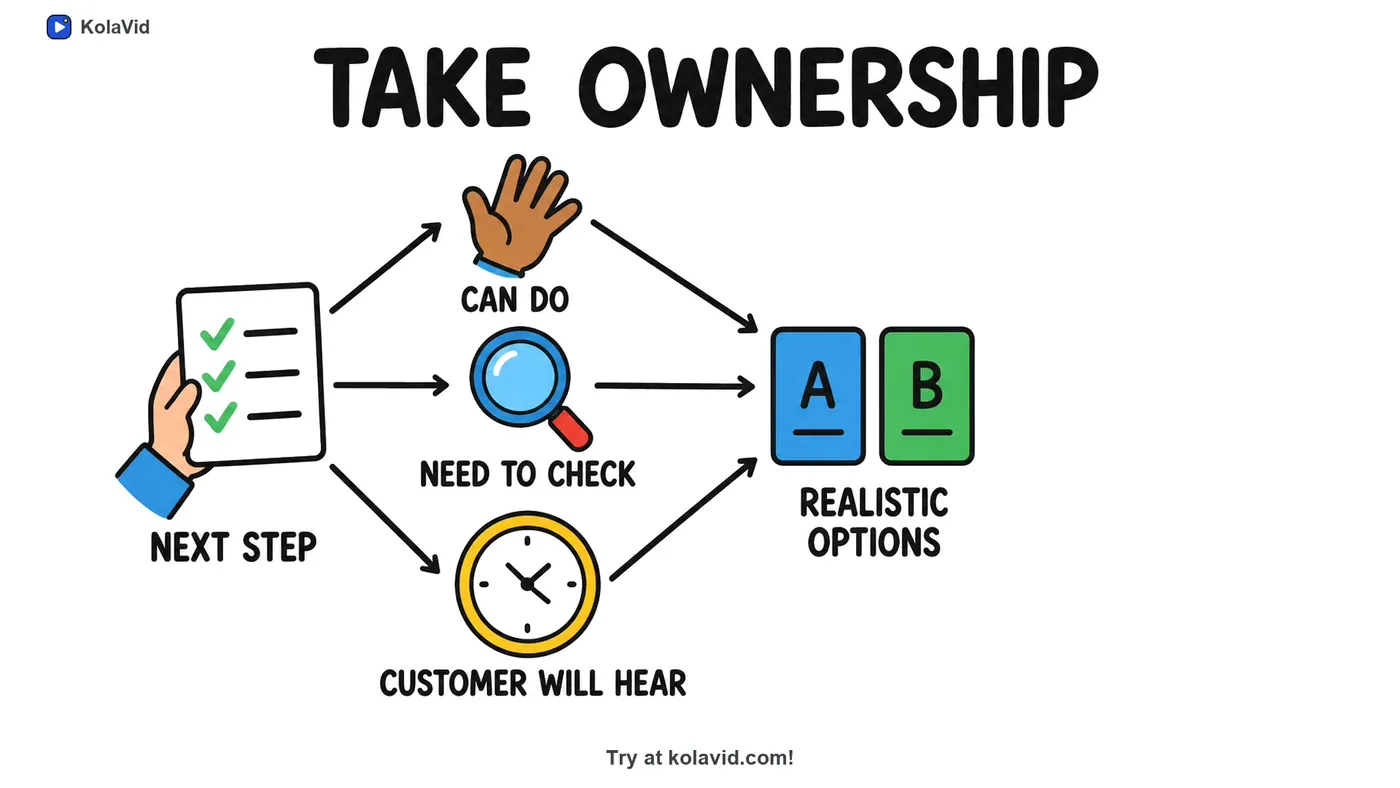
So verwandelst du eine PowerPoint-Präsentation in ein Video
- Registriere dich kostenlos und öffne den Editor.
- Lade die .pptx-Datei hoch. Verwende die PowerPoint-Datei selbst statt eines PDF-Exports, damit die Sprechernotizen erhalten bleiben.
- Wähle ein Format (16:9, 9:16 oder 1:1), eine Länge von 1, 2, 3 oder 5 Minuten und eine weibliche oder männliche Stimme in der gewünschten Sprache.
- KolaVid erstellt den Sprechertext aus deinen Folien und Notizen und zeichnet pro Tafel eine Idee. Das Video ist meist in ein bis zwei Minuten fertig.
- Lade die MP4-Datei herunter oder teile einen Link mit deinem Team oder deiner Klasse.
Das bekommst du
| Mit KolaVid | |
|---|---|
| Ausgangsmaterial | Eine .pptx-Datei: Folientext, Sprechernotizen und in der Präsentation aufgenommener Sprechertext |
| Video | Ein Whiteboard-Video mit Sprecher, eine Idee pro Tafel, jede Zeichnung erscheint passend zum Gesprochenen |
| Formate | Querformat 16:9, Hochformat 9:16 oder quadratisch 1:1 |
| Länge | 1, 2, 3 oder 5 Minuten (kostenlose Videos bis zu 2 Minuten) |
| Stimme | Weiblich oder männlich, in vielen Sprachen, darunter Spanisch und Portugiesisch |
| Bereitstellung | MP4-Download oder Link zum Teilen |
| Preis | Kostenlos: ein 2-minütiges Video, keine Kreditkarte nötig. Starter: $19.99 pro Monat für 5,000 Credits |
Ein Whiteboard-Video verbraucht einen Credit pro Sekunde. Ein 2-minütiges Video kostet also 120 Credits.
Was KolaVid aus deiner Präsentation übernimmt
Der Folientext gibt die Reihenfolge und die wichtigsten Punkte vor. Die Sprechernotizen enthalten das, was du laut sagen würdest – meist ist das die beste Erklärung in der Präsentation. Aufnahmen, die du in den Folien hinterlegt hast, werden transkribiert und inhaltlich verwendet. Das fertige Video wird mit einer KI-Stimme vertont.
Das Video übernimmt nicht das Design deiner Folien. Jeder Punkt wird als einfache Whiteboard-Zeichnung dargestellt. Daneben erscheinen beim Sprechen die Worte des Sprechers.
Tipps: So bereitest du deine Präsentation für ein Video vor
- Schreibe Sprechernotizen so, wie du sprichst. Sie enthalten die Erklärungen, die auf den Folien fehlen. Gute Notizen sorgen deshalb für ein verständlicheres Video.
- Beschränke jede Folie auf eine Idee. Eine Folie mit acht Aufzählungspunkten ergibt eine überladene Tafel. Teile sie auf oder behalte nur die drei wichtigsten Punkte.
- Stimme die Präsentation auf die Videolänge ab. Ein 2-minütiges Video umfasst etwa 268 gesprochene Wörter. Eine Präsentation mit 30 Folien entspricht einem 20-minütigen Vortrag. Wähle daher nur die nötigen Folien aus oder erstelle eine kurze Serie.
- Lass Titel-, Agenda- und Dankesfolien weg. Sie verlängern das Video, ohne etwas zu erklären.
- Erkläre, was jede Grafik aussagt. Schreibe die Kernaussage in die Notizen, zum Beispiel „Nach dem neuen Ablauf halbierte sich die Zahl der Beschwerden“, statt jede Zahl der Grafik aufzuzählen.
- Verwende die .pptx-Datei, nicht einen PDF-Export. Eine PDF enthält nur den Folientext, aber keine Notizen oder aufgenommenen Sprechertexte.
- Du arbeitest mit Google Slides oder Keynote? Lade oder exportiere die Präsentation zuerst als PowerPoint-Datei (.pptx) und lade diese dann hoch.
- Halte die Entscheidung schriftlich fest. Endet die Präsentation mit einer Empfehlung, sollte sie auf einer Folie oder in den Notizen stehen und nicht nur im Raum ausgesprochen werden.
- Schreibe Abkürzungen in den Notizen einmal aus. Das Team im Meeting weiß vielleicht, was „QBR“ bedeutet – neue Mitarbeitende, die das Video allein ansehen, möglicherweise nicht.
- Entferne vor dem Hochladen Reserve- und Anhangsfolien, wenn sie nicht zu der Geschichte gehören, die du erzählen möchtest.
- Mach aus einer langen Kurspräsentation eine Serie. Fünf 2-minütige Videos – eines pro Abschnitt – lassen sich leichter zuweisen, abschließen und später wiederfinden.
- Nur wenige Notizen? Wenn du deinen Vortrag in der Präsentation aufgenommen hast, verwendet KolaVid auch diese Worte.
- Prüfe vor dem Hochladen die Reihenfolge der Folien. Das Video folgt dem Aufbau der Präsentation. Eine falsch einsortierte Folie hinterlässt daher eine Lücke in der Erklärung.
- Wähle das Format passend zum Wiedergabeort: 16:9 für eine Lernplattform oder Intranetseite, 9:16 für ein Smartphone.
Präsentationen, die sich gut als Video eignen
Schulungs- und Einführungspräsentationen, Vorlesungsfolien, Produkt- und Verkaufspräsentationen, Richtlinien und interne Neuigkeiten. Aus einer Präsentation, die du sonst immer wieder halten müsstest, wird ein Video, das alle bei Bedarf ansehen können.
Verwendet KolaVid meine Sprechernotizen?
Ja. KolaVid liest den Folientext und die Sprechernotizen aus einer .pptx-Datei und verwendet beides als Grundlage für das Skript.
Ich habe einen Sprechertext in meinen Folien aufgenommen. Wird er verwendet?
Ja. KolaVid transkribiert den in der Präsentation aufgenommenen Sprechertext und verwendet dessen Inhalt. Das fertige Video wird mit einer weiblichen oder männlichen KI-Stimme vertont.
Kann ich stattdessen eine PDF meiner Folien hochladen?
Ja, aber ein PDF-Export enthält nur den Folientext, ohne Sprechernotizen oder aufgenommenen Sprechertext.
Funktioniert es mit Google Slides oder Keynote?
Lade oder exportiere die Präsentation als PowerPoint-Datei (.pptx) und lade diese Datei dann hoch.
Kann ich das Video danach bearbeiten?
Ja. Öffne das Video und klicke auf „Bearbeiten“. Du kannst den Sprechertext in jeder Szene ändern, eine Tafel neu zeichnen lassen, ein Wort auf der Tafel ändern oder die Stimme wechseln. Du bezahlst nur für neu erstellte Szenen, und jede Version bleibt erhalten.
Kann ich KolaVid kostenlos testen?
Ja. Ein kostenloses Konto enthält 120 Credits – genug für ein 2-minütiges Video. Eine Kreditkarte ist nicht nötig.