De PowerPoint a video
Convierte una presentación de PowerPoint en un video narrado, incluidas las notas.
Sube un archivo .pptx y KolaVid usará el texto de las diapositivas, las notas del presentador y cualquier narración que hayas grabado en la presentación. Los convierte en un video de pizarra donde cada punto se dibuja a medida que se explica, para que la presentación que preparaste se convierta en un video que todos puedan ver por su cuenta.
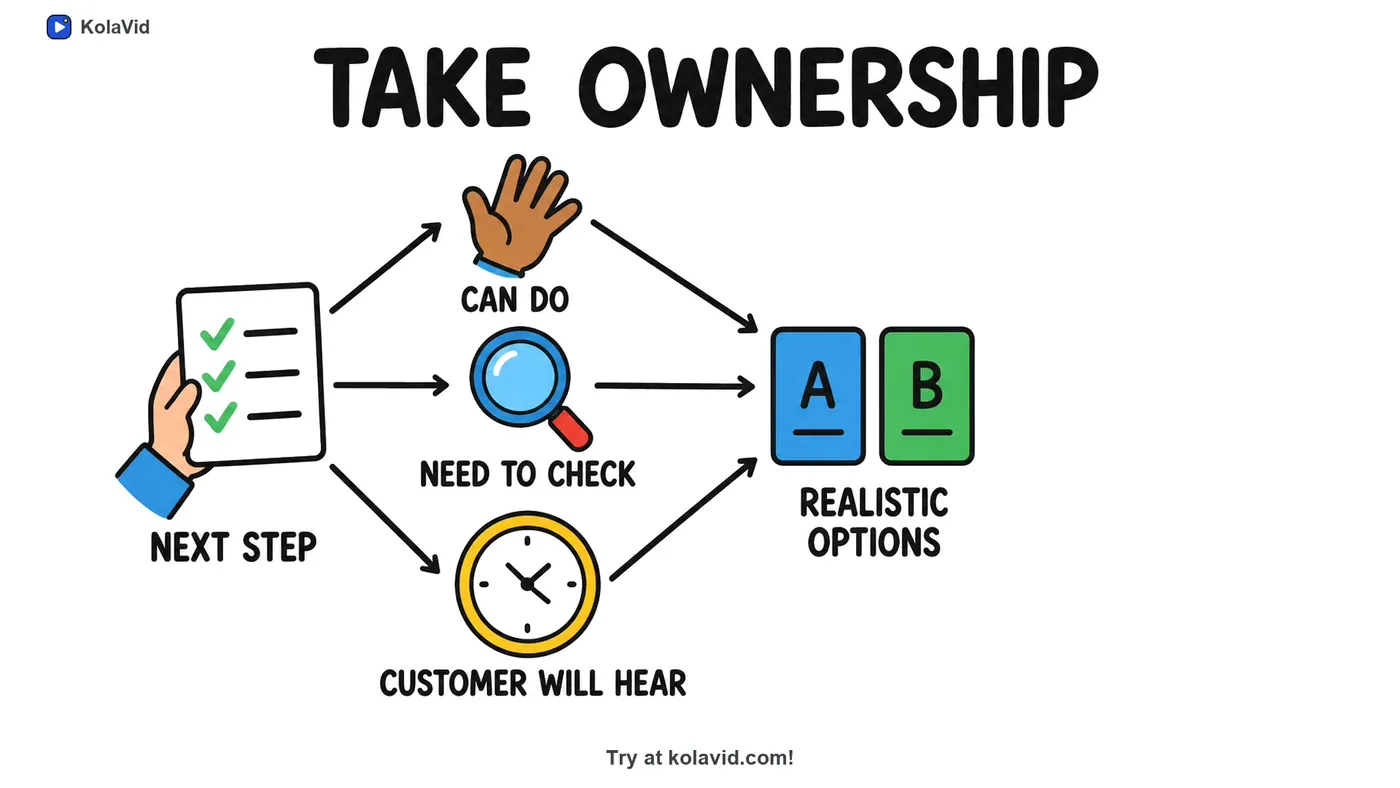
Cómo convertir un PowerPoint en un video
- Regístrate gratis y abre el creador.
- Sube el archivo .pptx. Usa el archivo de PowerPoint original en lugar de un PDF exportado para incluir las notas del presentador.
- Elige un formato (16:9, 9:16 o 1:1), una duración de 1, 2, 3 o 5 minutos y una voz femenina o masculina en el idioma de narración que prefieras.
- KolaVid escribe la narración a partir de tus diapositivas y notas, y dibuja una idea por pizarra. Suele estar listo en pocos minutos.
- Descarga el MP4 o comparte un enlace con tu equipo o clase.
Qué obtienes
| Con KolaVid | |
|---|---|
| Empieza con | Un archivo .pptx: texto de las diapositivas, notas del presentador y narración grabada en la presentación |
| Video | Un video de pizarra con narración, con una idea por pizarra y cada dibujo apareciendo a medida que se explica |
| Formatos | Horizontal 16:9, vertical 9:16 o cuadrado 1:1 |
| Duración | 1, 2, 3 o 5 minutos (videos gratuitos de hasta 2 minutos) |
| Voz | Femenina o masculina, en muchos idiomas de narración, incluidos español y portugués |
| Entrega | Descarga en MP4 o enlace para compartir |
| Precio | Gratis: un video de 2 minutos, sin tarjeta. Starter: $19.99 al mes por 5,000 créditos |
El video de pizarra usa un crédito por segundo, así que un video de 2 minutos consume 120 créditos.
Qué extrae KolaVid de tu presentación
El texto de las diapositivas aporta el orden y los puntos principales. Las notas del presentador aportan lo que dirías en voz alta, que suele ser la mejor explicación de la presentación. La narración grabada en las diapositivas se transcribe y se usa como texto; el video final se narra con una voz de IA.
El video no copia el aspecto de tus diapositivas. Cada punto se representa con un dibujo sencillo de pizarra, acompañado por las propias palabras del narrador, que aparecen a medida que las pronuncia.
Consejos para preparar una presentación para video
- Escribe las notas del presentador como hablas. Las notas contienen la explicación que no aparece en las diapositivas, por lo que una presentación con buenas notas produce un video más claro.
- Incluye una idea por diapositiva. Una diapositiva con ocho viñetas se convierte en una pizarra saturada; divídela o conserva las tres viñetas importantes.
- Adapta la presentación a la duración. Un video de 2 minutos admite unas 268 palabras de narración. Una presentación de 30 diapositivas equivale a una charla de 20 minutos, así que elige las diapositivas que necesita la audiencia o crea una serie corta.
- Omite las diapositivas de título, agenda y agradecimiento; añaden duración sin aportar nada que explicar.
- Explica qué significa cada gráfico. Incluye la conclusión en las notas, por ejemplo, «las quejas se redujeron a la mitad tras implementar el nuevo proceso», en lugar de enumerar todas las cifras del gráfico.
- Usa el archivo .pptx, no un PDF exportado. Un PDF solo conserva el texto de las diapositivas, sin notas ni narración grabada.
- ¿Trabajas en Google Slides o Keynote? Primero descarga o exporta la presentación como archivo de PowerPoint (.pptx) y luego súbelo.
- Deja la decisión por escrito. Si la presentación termina con una recomendación, asegúrate de incluirla en una diapositiva o en las notas, no solo de decirla en la sala.
- Desarrolla las abreviaturas una vez en las notas. Quienes participan en la reunión saben qué significa «QBR»; una persona nueva que vea el video por su cuenta quizá no.
- Elimina las diapositivas de respaldo y los anexos antes de subir el archivo si no forman parte de la historia que quieres contar.
- Convierte una presentación larga de un curso en una serie. Cinco videos de 2 minutos, uno por sección, son más fáciles de asignar, terminar y volver a encontrar.
- ¿Tienes pocas notas? Si grabaste tu charla en la presentación, KolaVid también usará esas palabras.
- Comprueba el orden de las diapositivas antes de subirlas. El video sigue la historia de la presentación, así que una diapositiva fuera de lugar deja un vacío en la explicación.
- Elige el formato según dónde se verá: 16:9 para una plataforma de aprendizaje o una página de intranet; 9:16 para un teléfono.
Presentaciones que dan lugar a buenos videos
Presentaciones de capacitación e incorporación, diapositivas de clases, presentaciones de productos y ventas, sesiones informativas sobre políticas y novedades internas. Una presentación que de otro modo tendrías que repetir una y otra vez se convierte en un video que todos pueden ver cuando lo necesiten.
¿KolaVid usa mis notas del presentador?
Sí. Lee el texto de las diapositivas y las notas del presentador de un archivo .pptx y usa ambos como fuente para el guion.
Grabé una narración en mis diapositivas. ¿Se utiliza?
Sí. KolaVid transcribe la narración grabada en la presentación y usa sus palabras. El video final se narra con una voz de IA, femenina o masculina.
¿Puedo subir un PDF de mis diapositivas?
Sí, pero un PDF exportado solo contiene el texto de las diapositivas, sin las notas del presentador ni la narración grabada.
¿Funciona con Google Slides o Keynote?
Descarga o exporta la presentación como archivo de PowerPoint (.pptx) y luego sube ese archivo.
¿El video tendrá el mismo aspecto que mis diapositivas?
No. Cada punto se representa con un dibujo sencillo de pizarra y las palabras del narrador aparecen en ella a medida que las pronuncia.
¿Puedo probarlo gratis?
Sí. Una cuenta gratuita incluye 120 créditos, suficientes para un video de 2 minutos, sin tarjeta.