PowerPoint से वीडियो
PowerPoint प्रस्तुति को नोट्स समेत नैरेशन वाले वीडियो में बदलें।
.pptx फ़ाइल अपलोड करें। KolaVid स्लाइड का टेक्स्ट, वक्ता के नोट्स और प्रस्तुति में रिकॉर्ड की गई नैरेशन का इस्तेमाल करता है। वह इन्हें व्हाइटबोर्ड वीडियो में बदल देता है, जिसमें हर बात के साथ उसका चित्र बनता है। इस तरह स्लाइडों के लिए तैयार की गई आपकी बात ऐसा वीडियो बन जाती है जिसे लोग खुद देख सकते हैं।
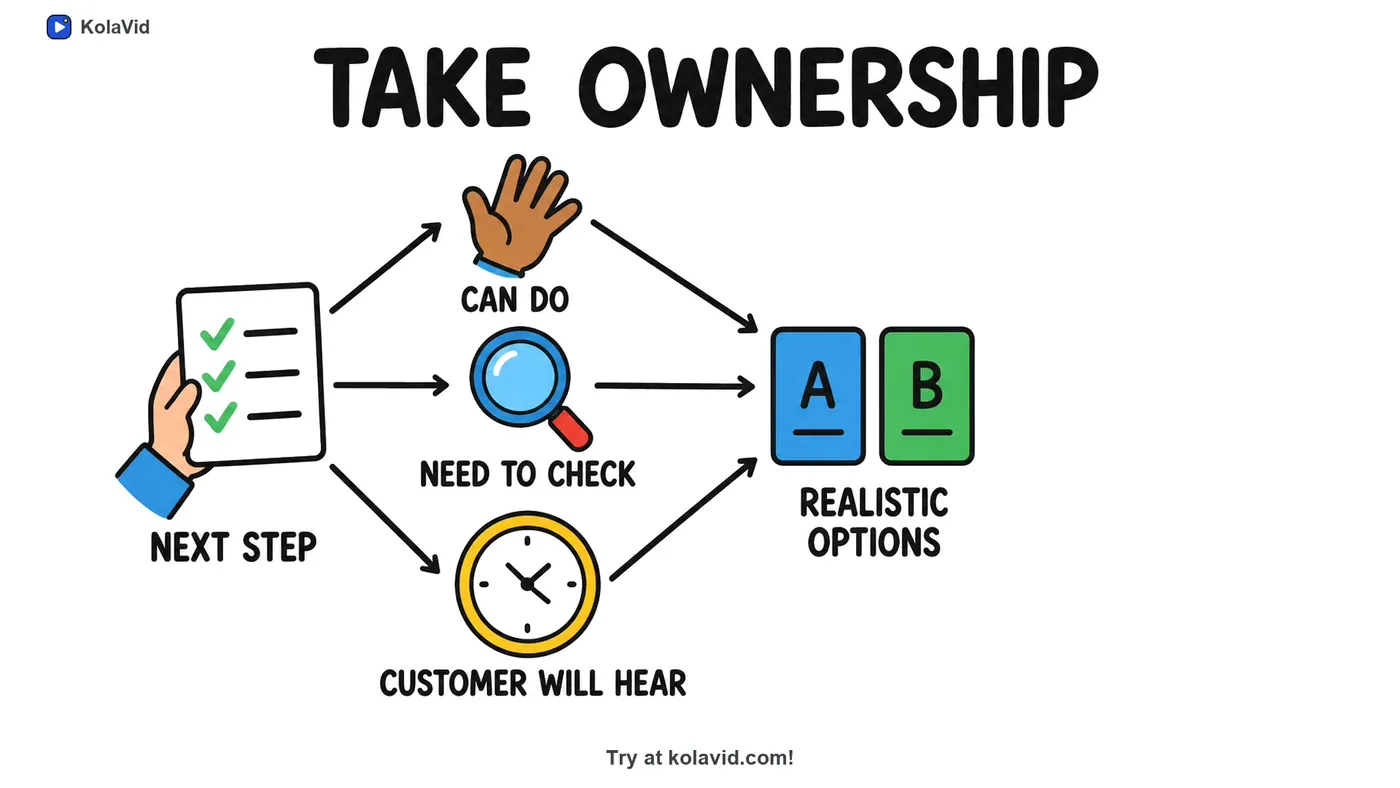
PowerPoint को वीडियो में कैसे बदलें
- मुफ़्त साइन अप करें और वीडियो बनाने वाला पेज खोलें।
- .pptx फ़ाइल अपलोड करें। PDF में बदलने के बजाय PowerPoint फ़ाइल ही इस्तेमाल करें, ताकि वक्ता के नोट्स भी साथ आएं।
- 16:9, 9:16 या 1:1 फ़ॉर्मैट, 1, 2, 3 या 5 मिनट की लंबाई और अपनी पसंद की नैरेशन भाषा में महिला या पुरुष की आवाज़ चुनें।
- KolaVid आपकी स्लाइडों और नोट्स से नैरेशन लिखता है और हर बोर्ड पर एक विचार का चित्र बनाता है। वीडियो आम तौर पर एक-दो मिनट में तैयार हो जाता है।
- MP4 डाउनलोड करें या अपनी टीम या कक्षा के साथ लिंक शेयर करें।
आपको क्या मिलता है
| KolaVid के साथ | |
|---|---|
| शुरुआत करें | एक .pptx फ़ाइल से: स्लाइड का टेक्स्ट, वक्ता के नोट्स और प्रस्तुति में रिकॉर्ड की गई नैरेशन |
| वीडियो | नैरेशन वाला व्हाइटबोर्ड वीडियो, हर बोर्ड पर एक विचार और बात बोले जाने के साथ उभरता उसका चित्र |
| फ़ॉर्मैट | आड़ा 16:9, खड़ा 9:16 या चौकोर 1:1 |
| लंबाई | 1, 2, 3 या 5 मिनट (मुफ़्त वीडियो 2 मिनट तक) |
| आवाज़ | स्पेनिश और पुर्तगाली समेत कई नैरेशन भाषाओं में महिला या पुरुष की आवाज़ |
| पाने का तरीका | MP4 डाउनलोड या शेयर करने के लिए लिंक |
| कीमत | मुफ़्त: 2 मिनट का एक वीडियो, कार्ड की ज़रूरत नहीं। Starter: हर महीने $19.99 में 5,000 क्रेडिट |
व्हाइटबोर्ड वीडियो में हर सेकंड एक क्रेडिट लगता है, इसलिए 2 मिनट के वीडियो में 120 क्रेडिट लगते हैं।
KolaVid आपकी प्रस्तुति से क्या लेता है
स्लाइड का टेक्स्ट क्रम और मुख्य बातें बताता है। वक्ता के नोट्स बताते हैं कि आप बोलकर क्या समझाते, और अक्सर प्रस्तुति में सबसे अच्छी जानकारी वहीं होती है। स्लाइडों में रिकॉर्ड की गई नैरेशन को टेक्स्ट में बदलकर उसके शब्द इस्तेमाल किए जाते हैं। तैयार वीडियो में AI की आवाज़ से नैरेशन होता है।
वीडियो आपकी स्लाइडों का रूप नहीं उतारता। हर बात को सादे व्हाइटबोर्ड चित्र के रूप में बनाया जाता है और नैरेटर के बोले शब्द साथ में लिखे जाते हैं।
प्रस्तुति को वीडियो के लिए तैयार करने के सुझाव
- वक्ता के नोट्स वैसे लिखें जैसे आप बोलते हैं। स्लाइड में छूटी जानकारी नोट्स में आती है, इसलिए अच्छे नोट्स वाली प्रस्तुति से वीडियो ज़्यादा साफ़ बनता है।
- हर स्लाइड में एक विचार रखें। आठ बिंदुओं वाली स्लाइड से बोर्ड भरा हुआ लगेगा। उसे बांट दें या सिर्फ़ तीन ज़रूरी बिंदु रखें।
- प्रस्तुति को वीडियो की लंबाई के हिसाब से रखें। 2 मिनट के वीडियो में करीब 268 शब्दों की नैरेशन आती है। 30 स्लाइड की प्रस्तुति करीब 20 मिनट की बातचीत होती है, इसलिए दर्शक के लिए ज़रूरी स्लाइडें चुनें या छोटे वीडियो की एक श्रृंखला बनाएं।
- शीर्षक, विषय-सूची और धन्यवाद वाली स्लाइडें हटा दें। वे समझाने के लिए कुछ जोड़े बिना वीडियो लंबा करती हैं।
- बताएं कि हर चार्ट का मतलब क्या है। चार्ट का हर आंकड़ा लिखने के बजाय नोट्स में मुख्य बात लिखें, जैसे "नई प्रक्रिया के बाद शिकायतें आधी रह गईं"।
- PDF के बजाय .pptx फ़ाइल इस्तेमाल करें। PDF में सिर्फ़ स्लाइड का टेक्स्ट रहता है, नोट्स या रिकॉर्ड की गई नैरेशन नहीं।
- Google Slides या Keynote में काम कर रहे हैं? पहले प्रस्तुति को PowerPoint (.pptx) फ़ाइल के रूप में डाउनलोड या एक्सपोर्ट करें, फिर उसे अपलोड करें।
- फ़ैसला लिखकर रखें। अगर प्रस्तुति किसी सुझाव पर खत्म होती है, तो उसे स्लाइड या नोट्स में ज़रूर लिखें। वह सिर्फ़ कमरे में बोलकर न बताया गया हो।
- छोटे रूप में लिखे शब्दों का पूरा मतलब नोट्स में एक बार लिखें। बैठक में साथ काम करने वाले लोग जानते हैं कि "QBR" का क्या मतलब है, लेकिन अकेले देख रहे नए कर्मचारी को शायद न पता हो।
- अगर अतिरिक्त या आखिर में जोड़ी गई स्लाइडें आपकी कहानी का हिस्सा नहीं हैं, तो अपलोड करने से पहले उन्हें हटा दें।
- लंबे पाठ्यक्रम की प्रस्तुति को कई वीडियो में बांटें। हर हिस्से के लिए 2 मिनट के पांच वीडियो देना, पूरा करना और बाद में दोबारा ढूंढना आसान होता है।
- नोट्स कम हैं? अगर आपने अपनी बात प्रस्तुति में रिकॉर्ड की है, तो KolaVid उन शब्दों का भी इस्तेमाल करता है।
- अपलोड करने से पहले स्लाइडों का क्रम जांचें। वीडियो प्रस्तुति की कहानी के क्रम में चलता है, इसलिए गलत जगह छूटी स्लाइड से जानकारी में कमी रह जाती है।
- वीडियो जहां देखा जाएगा, उसके हिसाब से फ़ॉर्मैट चुनें: पढ़ाई के मंच या कंपनी की अंदरूनी वेबसाइट के लिए 16:9 और फ़ोन के लिए 9:16।
जिन प्रस्तुतियों से अच्छे वीडियो बनते हैं
ट्रेनिंग और नए कर्मचारियों की शुरुआती प्रस्तुतियां, लेक्चर स्लाइडें, उत्पाद और बिक्री प्रस्तुतियां, नीतियों की जानकारी और कंपनी की अंदरूनी नई जानकारी। जिस प्रस्तुति को आपको बार-बार दिखाना पड़ता, वह ऐसा वीडियो बन जाती है जिसे लोग ज़रूरत के समय देख सकते हैं।
क्या KolaVid मेरे वक्ता के नोट्स इस्तेमाल करता है?
हां। वह .pptx फ़ाइल से स्लाइड का टेक्स्ट और वक्ता के नोट्स पढ़ता है और स्क्रिप्ट के लिए दोनों का इस्तेमाल करता है।
मैंने स्लाइडों में नैरेशन रिकॉर्ड की है। क्या उसका इस्तेमाल होगा?
हां। KolaVid प्रस्तुति में रिकॉर्ड की गई नैरेशन को टेक्स्ट में बदलकर उसके शब्द इस्तेमाल करता है। तैयार वीडियो में महिला या पुरुष की AI आवाज़ से नैरेशन होता है।
क्या मैं अपनी स्लाइडों की PDF अपलोड कर सकता हूं?
आप कर सकते हैं, लेकिन PDF में सिर्फ़ स्लाइड का टेक्स्ट आता है, वक्ता के नोट्स या रिकॉर्ड की गई नैरेशन नहीं।
क्या यह Google Slides या Keynote के साथ काम करता है?
प्रस्तुति को PowerPoint (.pptx) फ़ाइल के रूप में डाउनलोड या एक्सपोर्ट करें, फिर वह फ़ाइल अपलोड करें।
क्या मैं बाद में वीडियो एडिट कर सकता हूं?
हां। वीडियो खोलें और “एडिट करें” दबाएं। किसी भी सीन में नैरेटर की बात दोबारा लिखें, बोर्ड फिर से बनाएं, बोर्ड पर कोई शब्द बदलें या आवाज़ बदलें। आप सिर्फ़ दोबारा बनाए गए सीन के लिए भुगतान करते हैं और हर संस्करण सुरक्षित रहता है।
क्या इसे मुफ़्त आज़मा सकते हैं?
हां। मुफ़्त खाते में 120 क्रेडिट मिलते हैं, जो 2 मिनट का एक वीडियो बनाने के लिए काफ़ी हैं। कार्ड की ज़रूरत नहीं है।