PowerPoint naar video
Maak van een PowerPoint-presentatie een video met vertelstem, inclusief notities.
Upload een .pptx-bestand. KolaVid gebruikt de diatekst, sprekersnotities en alle uitleg die je in de presentatie hebt opgenomen. Daarvan maakt het een whiteboardvideo waarin elk punt wordt getekend terwijl het wordt verteld. Zo wordt je presentatie een video die mensen zelfstandig kunnen bekijken.
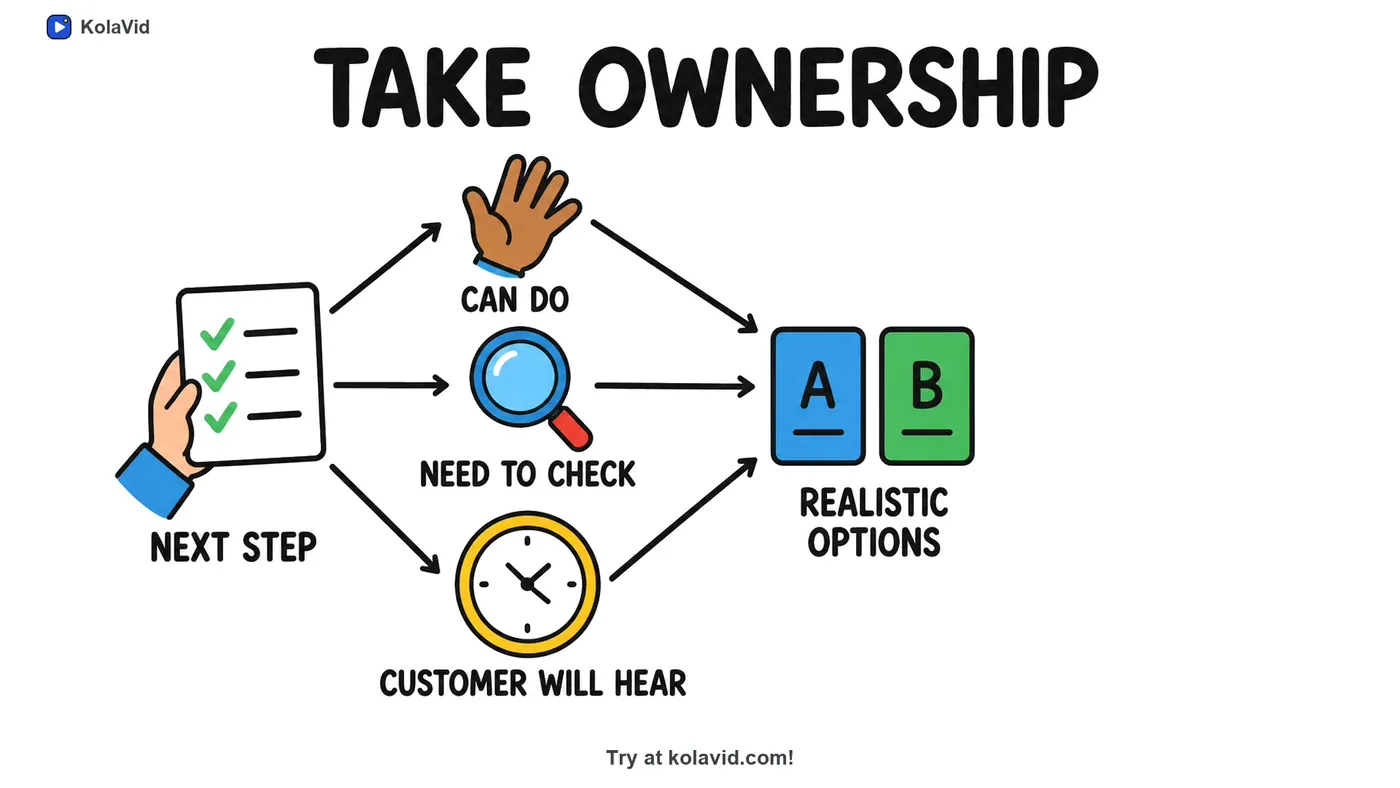
Zo maak je van een PowerPoint een video
- Registreer je gratis en open de videomaker.
- Upload het .pptx-bestand. Gebruik het PowerPoint-bestand zelf en geen PDF-export, zodat de sprekersnotities meekomen.
- Kies een formaat (16:9, 9:16 of 1:1), een duur van 1, 2, 3 of 5 minuten en een vrouwelijke of mannelijke stem in de gewenste taal.
- KolaVid schrijft de verteltekst op basis van je dia's en notities en tekent één idee per bord. De video is meestal binnen een minuut of twee klaar.
- Download de MP4 of deel een link met je team of klas.
Dit krijg je
| Met KolaVid | |
|---|---|
| Begin met | Een .pptx-bestand: diatekst, sprekersnotities en uitleg die in de presentatie is opgenomen |
| Video | Een whiteboardvideo met vertelstem, één idee per bord en elke tekening verschijnt terwijl erover wordt verteld |
| Formaten | Liggend 16:9, staand 9:16 of vierkant 1:1 |
| Duur | 1, 2, 3 of 5 minuten (gratis video's tot 2 minuten) |
| Stem | Vrouwelijk of mannelijk, in veel talen, waaronder Spaans en Portugees |
| Levering | MP4 downloaden of delen via een link |
| Prijs | Gratis: één video van 2 minuten, zonder betaalkaart. Starter: $19.99 per maand voor 5,000 credits |
Een whiteboardvideo gebruikt één credit per seconde. Een video van 2 minuten kost dus 120 credits.
Wat KolaVid uit je presentatie haalt
De diatekst bepaalt de volgorde en de hoofdpunten. De sprekersnotities bevatten wat je hardop zou zeggen en bieden meestal de beste uitleg in de presentatie. Uitleg die je in de dia's hebt opgenomen, wordt uitgeschreven en als tekst gebruikt. De uiteindelijke video krijgt een AI-stem.
De video neemt de vormgeving van je dia's niet over. Elk punt wordt als een eenvoudige whiteboardtekening getekend, met daarnaast de woorden van de verteller zodra die worden uitgesproken.
Tips om je presentatie klaar te maken voor video
- Schrijf sprekersnotities zoals je praat. Daarin staat de uitleg die op de dia's ontbreekt. Goede notities zorgen dus voor een duidelijkere video.
- Behandel één idee per dia. Een dia met acht opsommingstekens wordt een vol bord. Splits de dia op of houd alleen de drie belangrijkste punten.
- Stem de presentatie af op de duur. Een video van 2 minuten bevat ongeveer 268 gesproken woorden. Een presentatie met 30 dia's duurt al snel 20 minuten. Kies dus alleen de nodige dia's of maak een korte reeks.
- Laat dia's met de titel, agenda en het bedankje weg. Ze maken de video langer zonder iets uit te leggen.
- Leg uit wat elke grafiek betekent. Zet de conclusie in de notities, zoals "het aantal klachten halveerde na het nieuwe proces", in plaats van elk getal uit de grafiek te noemen.
- Gebruik het .pptx-bestand en geen PDF-export. Een PDF bevat alleen de diatekst, zonder notities of opgenomen uitleg.
- Werk je in Google Slides of Keynote? Download of exporteer de presentatie dan eerst als PowerPoint-bestand (.pptx) en upload dat bestand.
- Schrijf de beslissing op. Eindigt de presentatie met een aanbeveling? Zorg dan dat die op een dia of in de notities staat en niet alleen tijdens de bijeenkomst wordt genoemd.
- Schrijf afkortingen één keer voluit in de notities. Collega's in de bijeenkomst weten wat "QBR" betekent, maar een nieuwe medewerker die alleen kijkt misschien niet.
- Verwijder reserve- en bijlagedia's vóór het uploaden als ze niet bij het verhaal horen dat je wilt vertellen.
- Maak van een lange cursuspresentatie een reeks. Vijf video's van 2 minuten, één per onderdeel, zijn makkelijker toe te wijzen, af te ronden en later terug te vinden.
- Weinig notities? Als je je uitleg in de presentatie hebt opgenomen, gebruikt KolaVid die woorden ook.
- Controleer de volgorde van de dia's voordat je uploadt. De video volgt het verhaal van de presentatie. Een verkeerd geplaatste dia laat dus een gat in de uitleg.
- Kies het formaat op basis van waar de video wordt bekeken: 16:9 voor een leerplatform of intranetpagina, 9:16 voor een telefoon.
Presentaties die goede video's opleveren
Presentaties voor trainingen en inwerken, collegedia's, product- en verkooppresentaties, beleidsuitleg en interne updates. Een presentatie die je anders steeds opnieuw zou geven, wordt een video die mensen kunnen bekijken wanneer het hun uitkomt.
Gebruikt KolaVid mijn sprekersnotities?
Ja. KolaVid leest de diatekst en sprekersnotities uit een .pptx-bestand en gebruikt beide als basis voor de videotekst.
Ik heb uitleg in mijn dia's opgenomen. Wordt die gebruikt?
Ja. KolaVid schrijft de opgenomen uitleg uit en gebruikt die woorden. De uiteindelijke video krijgt een vrouwelijke of mannelijke AI-stem.
Kan ik ook een PDF van mijn dia's uploaden?
Dat kan, maar een PDF-export bevat alleen de diatekst, zonder sprekersnotities of opgenomen uitleg.
Werkt het met Google Slides of Keynote?
Download of exporteer de presentatie als een PowerPoint-bestand (.pptx) en upload dat bestand.
Kan ik de video achteraf bewerken?
Ja. Open de video en klik op Bewerken. Herschrijf wat de verteller in een scène zegt, laat een bord opnieuw tekenen, verander een woord op het bord of kies een andere stem. Je betaalt alleen voor de scènes die opnieuw worden gemaakt en elke versie wordt bewaard.
Kan ik het gratis proberen?
Ja. Een gratis account bevat 120 credits, genoeg voor één video van 2 minuten, zonder betaalkaart.