PowerPoint سے ویڈیو
PowerPoint ڈیک کو نوٹس سمیت نیریشن والی ویڈیو میں بدلیں۔
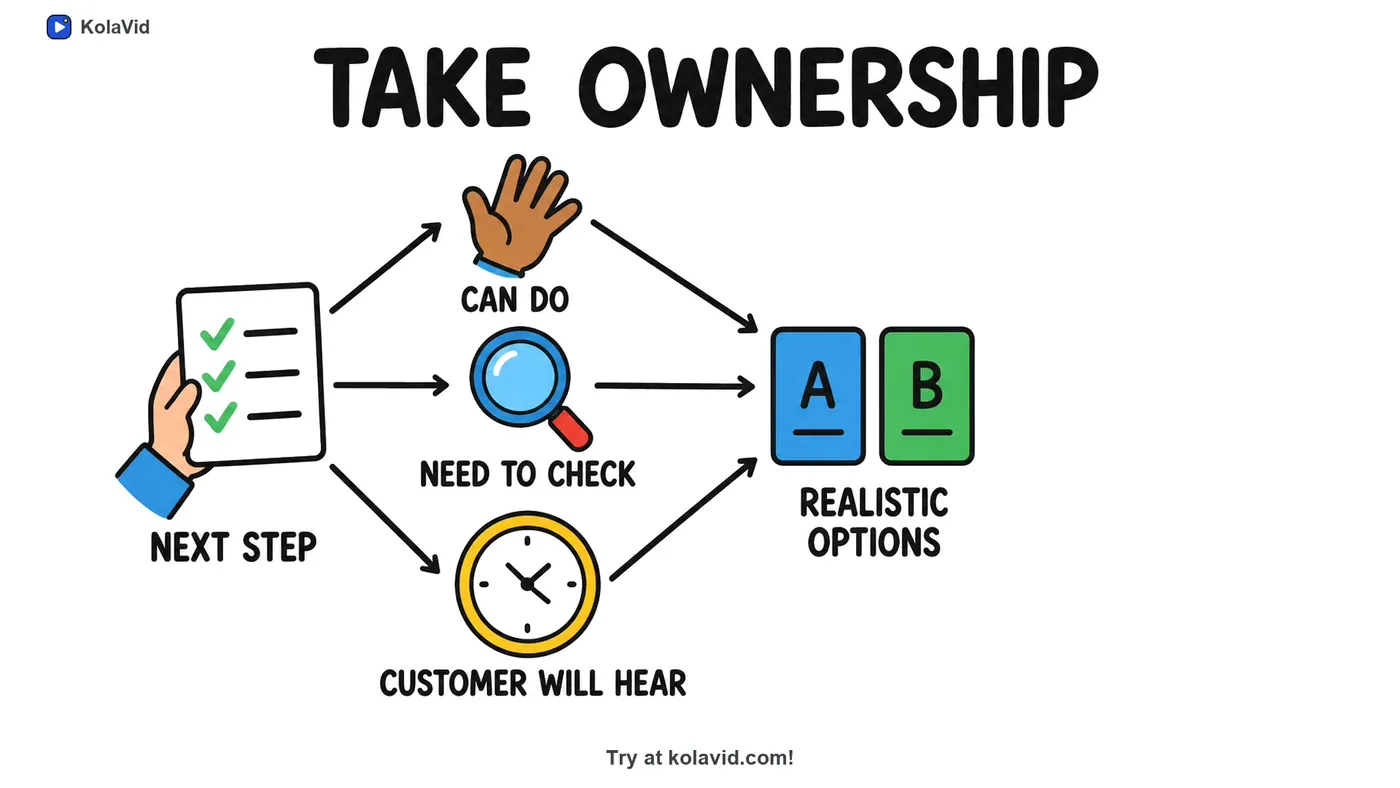
.pptx فائل اپ لوڈ کریں۔ KolaVid سلائیڈ کا متن، اسپیکر نوٹس اور ڈیک میں ریکارڈ کی گئی نیریشن استعمال کرتا ہے۔ وہ ہر نکتے کو بولے جانے کے ساتھ ڈرائنگ کی شکل میں دکھا کر وائٹ بورڈ ویڈیو بناتا ہے، تاکہ سلائیڈز کے لیے تیار کی گئی آپ کی بات لوگ خود دیکھ سکیں۔
PowerPoint کو ویڈیو میں کیسے بدلیں
- مفت سائن اَپ کریں اور کمپوزر کھولیں۔
- .pptx فائل اپ لوڈ کریں۔ PDF میں ایکسپورٹ کی گئی فائل کے بجائے اصل PowerPoint فائل استعمال کریں، تاکہ اسپیکر نوٹس بھی شامل ہوں۔
- فارمیٹ (16:9، 9:16 یا 1:1)، 1، 2، 3 یا 5 منٹ کا دورانیہ، اور اپنی پسند کی نیریشن کی زبان میں خاتون یا مرد کی آواز چنیں۔
- KolaVid آپ کی سلائیڈز اور نوٹس سے نیریشن لکھتا ہے اور ہر خیال کے لیے ایک بورڈ بناتا ہے۔ ویڈیو عام طور پر ایک دو منٹ میں تیار ہو جاتی ہے۔
- MP4 ڈاؤن لوڈ کریں یا اپنی ٹیم یا کلاس کے ساتھ لنک شیئر کریں۔
آپ کو کیا ملتا ہے
| KolaVid کے ساتھ | |
|---|---|
| شروعات کریں | ایک .pptx فائل سے: سلائیڈ کا متن، اسپیکر نوٹس اور ڈیک میں ریکارڈ کی گئی نیریشن |
| ویڈیو | نیریشن والی وائٹ بورڈ ویڈیو، ہر بورڈ پر ایک خیال، اور ہر ڈرائنگ بولے جانے کے ساتھ ظاہر ہوتی ہے |
| فارمیٹس | افقی 16:9، عمودی 9:16 یا مربع 1:1 |
| دورانیہ | 1، 2، 3 یا 5 منٹ (مفت ویڈیوز 2 منٹ تک) |
| آواز | خاتون یا مرد کی آواز، ہسپانوی اور پرتگالی سمیت نیریشن کی کئی زبانوں میں |
| حاصل کرنے کا طریقہ | MP4 ڈاؤن لوڈ یا شیئر کرنے کے لیے لنک |
| قیمت | مفت: 2 منٹ کی ایک ویڈیو، کارڈ کی ضرورت نہیں۔ Starter: 5,000 کریڈٹس کے لیے ماہانہ $19.99 |
وائٹ بورڈ ویڈیو میں فی سیکنڈ ایک کریڈٹ استعمال ہوتا ہے، اس لیے 2 منٹ کی ویڈیو کے 120 کریڈٹس لگتے ہیں۔
KolaVid آپ کے ڈیک سے کیا لیتا ہے
سلائیڈ کا متن ترتیب اور اہم نکات دیتا ہے۔ اسپیکر نوٹس میں وہ بات ہوتی ہے جو آپ بلند آواز میں کہتے، اور عام طور پر یہی ڈیک کی بہترین وضاحت ہوتی ہے۔ سلائیڈز میں ریکارڈ کی گئی نیریشن کو متن میں بدل کر اس کے الفاظ استعمال کیے جاتے ہیں، جبکہ تیار ویڈیو میں AI آواز سے نیریشن ہوتی ہے۔
ویڈیو آپ کی سلائیڈز کی شکل نقل نہیں کرتی۔ ہر نکتے کو سادہ وائٹ بورڈ ڈرائنگ کی صورت میں دکھایا جاتا ہے، اور نیریٹر کے الفاظ بولے جانے کے ساتھ اس کے پاس لکھے جاتے ہیں۔
مشورے: ڈیک کو ویڈیو کے لیے تیار کریں
- اسپیکر نوٹس اسی طرح لکھیں جیسے آپ بولتے ہیں۔ نوٹس میں وہ وضاحت ہوتی ہے جو سلائیڈز میں شامل نہیں ہوتی، اس لیے اچھے نوٹس والا ڈیک زیادہ واضح ویڈیو بناتا ہے۔
- ہر سلائیڈ پر ایک خیال رکھیں۔ آٹھ نکات والی سلائیڈ ایک بھرا ہوا بورڈ بن جاتی ہے، اس لیے اسے تقسیم کریں یا صرف تین اہم نکات رکھیں۔
- ڈیک کو دورانیے کے مطابق رکھیں۔ 2 منٹ کی ویڈیو میں تقریباً 268 الفاظ کی نیریشن آتی ہے۔ 30 سلائیڈز کا ڈیک 20 منٹ کی گفتگو بنتا ہے، اس لیے صرف ضروری سلائیڈز چنیں یا مختصر ویڈیوز کی سیریز بنائیں۔
- عنوان، ایجنڈا اور شکریے والی سلائیڈز چھوڑ دیں۔ یہ وضاحت میں کچھ شامل کیے بغیر دورانیہ بڑھاتی ہیں۔
- ہر چارٹ کا مطلب بتائیں۔ چارٹ کا ہر عدد لکھنے کے بجائے نوٹس میں اہم نتیجہ لکھیں، جیسے ”نئے طریقے کے بعد شکایات آدھی رہ گئیں“۔
- PDF ایکسپورٹ کے بجائے .pptx فائل استعمال کریں۔ PDF میں صرف سلائیڈ کا متن رہتا ہے، اسپیکر نوٹس یا ریکارڈ شدہ نیریشن نہیں۔
- کیا آپ Google Slides یا Keynote میں کام کر رہے ہیں؟ پہلے ڈیک کو PowerPoint (.pptx) فائل کے طور پر ڈاؤن لوڈ یا ایکسپورٹ کریں، پھر اسے اپ لوڈ کریں۔
- فیصلہ لکھ کر شامل کریں۔ اگر ڈیک کے آخر میں کوئی تجویز ہے تو یقینی بنائیں کہ وہ سلائیڈ یا نوٹس میں موجود ہو، صرف کمرے میں زبانی نہ کہی گئی ہو۔
- نوٹس میں مخفف کا پورا مطلب ایک بار لکھیں۔ میٹنگ میں ساتھی جانتے ہوں گے کہ ”QBR“ کا کیا مطلب ہے، مگر اکیلے دیکھنے والا نیا ملازم شاید نہ جانتا ہو۔
- اگر بیک اَپ اور ضمیمے کی سلائیڈز آپ کی کہانی کا حصہ نہیں ہیں تو اپ لوڈ کرنے سے پہلے انہیں ہٹا دیں۔
- طویل کورس ڈیک کو سیریز میں بدلیں۔ ہر حصے کے لیے 2 منٹ کی پانچ ویڈیوز دینا، مکمل کرنا اور بعد میں دوبارہ تلاش کرنا زیادہ آسان ہوتا ہے۔
- نوٹس کم ہیں؟ اگر آپ نے اپنی گفتگو ڈیک میں ریکارڈ کی ہے تو KolaVid وہ الفاظ بھی استعمال کرتا ہے۔
- اپ لوڈ کرنے سے پہلے سلائیڈز کی ترتیب دیکھیں۔ ویڈیو ڈیک کی کہانی کے مطابق چلتی ہے، اس لیے غلط جگہ رہ جانے والی سلائیڈ وضاحت میں خلا پیدا کرتی ہے۔
- فارمیٹ اس جگہ کے مطابق چنیں جہاں ویڈیو دیکھی جائے گی: تعلیمی پلیٹ فارم یا انٹرانیٹ صفحے کے لیے 16:9، اور فون کے لیے 9:16۔
وہ ڈیکس جن سے اچھی ویڈیوز بنتی ہیں
تربیت اور آن بورڈنگ کے ڈیکس، لیکچر سلائیڈز، پروڈکٹ اور سیلز ڈیکس، پالیسی بریفنگز اور ادارے کی اندرونی اپ ڈیٹس۔ جس ڈیک کو آپ بار بار پیش کرتے، وہ ایسی ویڈیو بن جاتا ہے جسے لوگ ضرورت کے وقت دیکھ سکتے ہیں۔
کیا KolaVid میرے اسپیکر نوٹس استعمال کرتا ہے؟
جی ہاں۔ یہ .pptx فائل سے سلائیڈ کا متن اور اسپیکر نوٹس پڑھتا ہے اور دونوں کو اسکرپٹ کے ماخذ کے طور پر استعمال کرتا ہے۔
میں نے اپنی سلائیڈز میں نیریشن ریکارڈ کی ہے۔ کیا وہ استعمال ہوگی؟
جی ہاں۔ KolaVid ڈیک میں ریکارڈ کی گئی نیریشن کو متن میں بدل کر اس کے الفاظ استعمال کرتا ہے۔ تیار ویڈیو میں خاتون یا مرد کی AI آواز سے نیریشن ہوتی ہے۔
کیا میں اس کے بجائے اپنی سلائیڈز کی PDF اپ لوڈ کر سکتا ہوں؟
جی ہاں، لیکن PDF ایکسپورٹ میں صرف سلائیڈ کا متن آتا ہے، اسپیکر نوٹس یا ریکارڈ شدہ نیریشن نہیں۔
کیا یہ Google Slides یا Keynote کے ساتھ کام کرتا ہے؟
ڈیک کو PowerPoint (.pptx) فائل کے طور پر ڈاؤن لوڈ یا ایکسپورٹ کریں، پھر وہ فائل اپ لوڈ کریں۔
کیا میں بعد میں ویڈیو میں ترمیم کر سکتا ہوں؟
جی ہاں۔ ویڈیو کھولیں اور ”ترمیم کریں“ دبائیں۔ آپ کسی بھی سین میں نیریٹر کے الفاظ دوبارہ لکھ سکتے ہیں، بورڈ دوبارہ بنا سکتے ہیں، بورڈ پر کوئی لفظ بدل سکتے ہیں یا آواز تبدیل کر سکتے ہیں۔ صرف دوبارہ بنائے گئے سینز کے کریڈٹس لگتے ہیں، اور ہر ورژن محفوظ رہتا ہے۔
کیا اسے مفت آزمایا جا سکتا ہے؟
جی ہاں۔ مفت اکاؤنٹ کے ساتھ 120 کریڈٹس ملتے ہیں، جو 2 منٹ کی ایک ویڈیو کے لیے کافی ہیں، اور کارڈ کی ضرورت نہیں۔